
从0开始arch Linux
前言
参考了Ivon 的 我的Linux电脑必装软体 (2025年版) 和 Azure Zeng的Arch Linux+KDE安装流程和踩坑记录,以及自己此前使用 Ubuntu 的习惯。
安装 arch linux
准备镜像
安装前,关闭电脑的安全启动(好像我一直都是关闭安全启动,启动虚拟化)
一个U盘+Ventoy+arch linux iso镜像
说明:
之前的u盘找不到了,想起本科毕业时学院送的8G u盘,想不到还能派上用场。
Ventoy使用很简单,在本地打开Ventoy,在u盘内部安装Ventoy,将下载下来的iso文件拖入u盘根目录。
arch linux 镜像下载:官网推荐用BitTorrent下载,我用motrix作为下载器。
选择U盘启动,在 ventoy 菜单选择arch linux 的iso镜像,接下来都是确认键,直到进入 tty1。
- 接着打开磁盘管理器,格式化硬盘分区,腾出空间安装新系统。
- 重启电脑,按 F12 进入联想thinkbook的启动菜单,选择U盘启动
- 进入Ventoy应用界面,选择arch linux镜像,选择boot in noraml mode,选择Arch Linux install medium (x86_64, UEFI),然后开始安装,安装完毕,显示蓝色的Welcome to arch,并已经以 root 身份登录。
arch linux安装完毕,此时u盘还不可以取下,u盘作为一个临时的arch linux系统。面前的终端,文档里称之为virtual console,它的shell prompt是zsh,有命令补全功能。
连接wifi
使用无线网络:
iwctl       # 进入无线网络控制界面
device list # 查看无线网卡信息
这里显示的网卡设备名是 wlan0 ,接下来输入如下命令扫描附近的的无线网络:
station wlan0 scan # 扫描
station wlan0 get-networks # 显示结果
接下来使用 connect 参数进行连接,例如这里假设网络名为 BeastSenbei :
station wlan0 connect BeastSenbei # 如果有密码则会要求你输入之后直接输入 exit 即可退出该界面。使用ping确认网络是否连接成功。
ping ping.archlinux.org磁盘分区
fdisk -l  # 或者 lsblk
cfdisk /dev/nvme0n1
可以看到一个 Free Space,选中并选择 [New] 即可,默认直接敲两下回车就是用所有的空间,完成之后在下面选择 [Write] 然后输入 yes 即可。此时通过 fdisk -l 可以看到新分区 /dev/nvme1n1p4 Linux filesysytem 。
# EFI引导分区格式化,一般分配100MB
mkfs.fat -F 32 /dev/nvme0n1p3
# 将该分区格式化为 ext4 格式
mkfs.ext4 /dev/nvme0n1p4

# 挂载文件系统
mount /dev/nvme0n1p4 /mnt
# 挂载EFI分区
mount --mkdir /dev/nvme0n1p3 /mnt/boot

# 基础安装 base linux base-devel linux-firmware
# 管理声卡 alsa-utils
# 声音相关 pipewire,pipewire-alsa,pipewire-pulse,pipewire-jack,wireplumber
# 网络管理 networkmanager
# 蓝牙支持 bluez,bluez-utils
# SSH协议 openssh
# NTFS读写支持 ntfs-3g
# Arch Linux 镜像站地址获取 reflector
# 微码修正文件 intel-ucode(Intel CPU),amd-ucode(AMD CPU)
# 命令行软件 gvim git zsh sudo
# 总计1.5GB
pacstrap -K /mnt base linux base-devel linux-firmware alsa-utils pipewire pipewire-alsa pipewire-pulse pipewire-jack wireplumber networkmanager bluez bluez-utils openssh ntfs-3g reflector intel-ucode gvim git zsh sudo
vim包:这是 Arch 默认的轻量版。为了保持极简,它在编译时禁用了很多高级功能。gvim包:这是“全功能版”。虽然名字叫 GUI Vim,但安装它会同时提供一个终端版的vim命令。
如果是取下U盘后,使用 cfdisk 进行磁盘分区,需要安装 util-linux :
sudo pacman -S util-linux然后就和上面的操作差不多了:
# 格式化分区
sudo mkfs.ext4 /dev/nvme0n1p5

# 挂载并设置开机自动挂载
sudo mkdir -p /mnt/steam
sudo mount /dev/nvme0n1p5 /mnt/steam

# 修改权限,让普通用户可以读写该目录
sudo chown -R your_user:your_user /mnt/steam

# 获取该分区的 UUID
sudo blkid /dev/nvme0n1p5

# 复制输出的 UUID="..." 值,打开 /etc/fstab 文件配置开机自动挂载分区
UUID=YOUR-UUID-HERE /mnt/steam ext4 defaults 0 2
配置系统
更新系统时间:systemd-timesyncd服务,默认会同步时间,使用 timedatectl 查看时间是否同步。
# 生成 fstab(文件系统表)文件
genfstab -U /mnt >> /mnt/etc/fstab

# 将根目录切换到/mnt
arch-chroot /mnt

# 设置主机名
# 在/etc/hostname中写入主机名,比如 archlinux。
echo archlinux >> /etc/hostname

# 设置时区
ln -sf /usr/share/zoneinfo/Asia/Shanghai /etc/localtime

# 生成/etc/adjtime文件
# This command assumes the hardware clock is set to UTC
hwclock --systohc

# 区域和语言特定的格式
# To use the correct region and language specific formatting
vim /etc/locale.gen  #取消注释 en_US.UTF-8 UTF-8和zh-CN.UTF-8 UTF-8。
# 生成locales
locale-gen

vim /etc/locale.conf #写入 LANG=en_US.UTF-8

# 设置root密码
passwd

# 启动网络和蓝牙服务
systemctl enable NetworkManager bluetooth

# 添加普通用户
useradd -m liyang # 这里,虽然没有创建liyang group,但arch linux在创建新用户时会自动创建group。
# 设置用户密码
passwd liyang
# 普通用户添加sudo权限
export EDITOR=vim # 暂时启用vim作为编辑器
visudo  # 编辑 sudoers,取消 wheel 组的注释 `%wheel ALL=(ALL:ALL) ALL` 。
# wheel 组在 Unix/Linux 系统中传统上是特权组,wheel 组成员可以执行 su 命令切换到 root。
# 将用户添加到 wheel 组
usermod -aG wheel liyang

# GRUB 安装
#GRUB is the boot loader while efibootmgr is used by the GRUB installation script to write boot entries to NVRAM.
# os-prober 自动检测其他操作系统(Windows/Linux),用于GRUB多系统引导配置
pacman -S grub efibootmgr os-prober
# 配置 GRUB 自动启用 os-prober,这个程序用来检测磁盘上的 Windows Boot Manager 并自动创建 Grub entry
vim /etc/default/grub #GRUB_DISABLE_OS_PROBER=false
grub-install --target=x86_64-efi --efi-directory=/boot --bootloader-id=Arch
grub-mkconfig -o /boot/grub/grub.cfg
❯ cd /boot
❯ ll
total 139M
-rwxr-xr-x 1 root root 8.0M Jan 19 17:44 BackupSbb.bin
drwxr-xr-x 3 root root 4.0K Jan 19 17:33 EFI
drwxr-xr-x 6 root root 4.0K May 20 21:13 grub
-rwxr-xr-x 1 root root 101M May 20 17:14 initramfs-linux.img
-rwxr-xr-x 1 root root 15M May 13 01:27 intel-ucode.img
drwxr-xr-x 2 root root 4.0K Jan 20 02:03 'System Volume Information'
-rwxr-xr-x 1 root root 17M May 19 09:43 vmlinuz-linux# 安装 Intel 核显驱动 mesa vulkan-intel xf86-video-intel
# xorg
# KDE:plasma-meta kde-system-meta
# 安装中文字体,解决中文乱码,这里使用 Noto Fonts
pacman -S mesa vulkan-intel xf86-video-intel xorg plasma-meta kde-system-meta noto-fonts noto-fonts-cjk noto-fonts-emoji
# konsole 终端,
sudo pacman -S konsole
# kdenlive 视频编辑 kmix KDE声音控制
sudo pacman -S kdenlive kmix
# colord-kde 色彩管理 gwenview 图像查看器 koko 图库 okular 文档查看器
sudo pacman -S colord-kde gwenview koko okular
# kde-connect kio-extra kio-gdrive kio-zeroconf konqueror 强大的网页浏览器 konversation IRC客户端
sudo pacman -S kdeconnect kio-extras kio-gdrive kio-zeroconf konqueror konversation
# 选自kde-sdk-meta:dolphin-plugins kde-dev-scripts kde-dev-utils kdesdk-kio kdesdk-thumbnailers poxml
sudo pacman -S dolphin-plugins kde-dev-scripts kde-dev-utils kdesdk-kio kdesdk-thumbnailers poxml
# 启用sddm显示管理器
systemctl enable sddm重启电脑:使用 exit 退出chroot环境,使用 reboot 重启机器,并取下u盘。
我安装了gnome后,又卸载了一批gnome组件:
# decibels声音播放器
# epiphany浏览器
# gnome-software,与 Discover 重复
# gnome-system-monitor,与 System Monitor 重复
# loupe查看图像
# malcontent家长模式
# orca 无障碍阅读
# showtime视频播放器
# simple-scan打印
# snapshot照相机
pacman -Rns gnome-calculator gnome-calendar decibels epiphany gnome-characters gnome-clocks gnome-connections gnome-contacts gnome-disk-utility gnome-maps  gnome-music gnome-software gnome-system-monitor gnome-text-editor gnome-tour gnome-weather loupe malcontent orca showtime simple-scan snapshot
其他软件安装,主要来自 archwiki安装指南 :
pacman -S dialog wireless_tools wpa_supplicant mtools dosfstools linux-headers网络相关
- wpa_supplicant
- WPA/WPA2 无线网络认证客户端
- 连接 WiFi 必需的工具
- wireless_tools
- 无线网络配置工具(iwconfig, iwlist 等)
- 扫描和连接 WiFi 网络的基础工具
引导和分区相关
- mtools
- MS-DOS 文件系统工具(mcopy, mdir 等)
- 处理 FAT 文件系统,UEFI 引导相关
- dosfstools
- FAT/FAT32 文件系统工具(mkfs.fat)
- 创建 UEFI 引导分区必需
系统工具
- dialog
- 终端图形对话框工具
- 许多安装脚本和配置工具使用它(如 archinstall)
- 虽然不是严格必需,但很多工具依赖它
开发工具
- linux-headers
- Linux 内核头文件
- 编译内核模块或某些驱动必需
- 安装 VirtualBox、NVIDIA DKMS 驱动等需要
其他桌面环境可能
取下U盘后
连接网络:输入nmtui,其他和平时手机联网差不多。nm 大概是 NetworkManager 的缩写。之后每次重启电脑,无线网络会自动连接。
添加AUR软件源:需要安装 base-devel
mkdir ~/builds && cd ~/builds
# yay-bin是AUR上的yay预编译包
git clone https://aur.archlinux.org/yay-bin.git
cd yay-bin
makepkg -si # 这一步时候没法下载github上的yay.tar.gz,于是先用pacman安装wget,用wget把软件包下载到yay-bin目录下。重新执行makepkg。yay -S v2rayn-bin简单设置下v2rayN:右上方设置中文界面,设置开机自启、启动后隐藏窗口、关闭窗口时隐藏托盘。
sudo pacman -S obsidian
yay -S pandoc-bin  # ob插件Pandoc Plugin依赖
更换Ob字体,界面和文本字体为霞鹜文楷,monospace 字体为 Hack Nerd Font Mono。
sudo pacman -S ttf-hack-nerd添加 windows系统的字体:把 C:\Windows\Fonts 目录下的字体文件拷贝一份,移动到 Linux 的 /usr/share/fonts/windows_fonts 目录。接着:
# 更新字体缓存
fc-cache

# 查看已安装的中文字体
fc-list :lang=zhyay -S xremap-kde-binxremap 中按键在配置文件中的变量名,xremap的按键名对类型不敏感,比如Caps键可以写作 KEY_CAPSLOCK, CAPSLOCK, 或 CapsLock 。
modmap:
  - name: Global
    remap:
      # 将CapsLock映射为Ctrl和Esc,点按为Esc,按住为Ctrl_L
      CapsLock:
        held: Esc
        alone: Ctrl_L
        free_hold: true
      # Replace Ctrl_L with CapsLock
      Ctrl_L: CapsLock
以用户模式启动xremap服务,对于 KDE-Plasma Wayland ,xremap 不能以 root 身份运行。
# 检查是否加载了 uninputk
lsmod | grep uinput

# 若没有加载,则创建uinput.conf,并添加 uinput
sudo vim /etc/modules-load.d/uinput.conf

# 添加用户到 input 组
sudo gpasswd -a YOUR_USER input
# 验证是否已加入组
groups YOUR_USER

# 添加udev规则
echo 'KERNEL=="uinput", GROUP="input", TAG+="uaccess"' | sudo tee /etc/udev/rules.d/99-input.rules

reboot
重启后,触控板的二指上下滚动,变成了“同上同下”,用着很别扭,就像顺拐似的。
解决:在设置中找到“touchpad”,勾选 Invert scroll direction (Natural scrolling)。
# 检查USB设备
sudo pacman -S usbutils evtest
lsusb
sudo evtest
xremap 没搞明白怎么用,暂时在 System Setting > Keyboard,勾选 Configure keyboard options 和 Swap Ctrl and Caps Lock。
类似的 System Setting,还有:
- 关闭主板蜂鸣器。Accessibility > System Bell 中,不勾选 enable Audible bell。
- NumLock开机自启。Keyboard > NumLock on startup 中,选择 Turn on。
- 换个壁纸。在 Wallpaper中选择add...
- 换个头像。在 Users 中点击账户头像。
- 关闭系统提示音。在 System Sounds 中不勾选 Enable notification sounds。
- 关闭 KDE wallet service。在 KDE Wallet 中不勾选 Enable the KDE wallet subsystem。如果没找到,安装 kwalletmanager。
- 设置显示器缩放比例时,建议是整数倍。非整数倍的时候,我遇到过屏幕上有一条水平白线,但是在windows上屏幕又是正常的情况。
- 我希望每次开机,不保存上次的会话,避免上次会话未关闭的应用+开机自启应用全部在登录后冒出来。在 Desktop Session > On login, launch apps that were open 中勾选 Start with an empty session。
- 保存文件打开的默认方式:
~/.config/mimeapps.list- vim打开文件后窗口最大化:打开系统设置 → 窗口管理 → 窗口规则,点击添加新规则,在窗口匹配标签页,输入vim,在大小和位置标签页,勾选 最大化水平 和 最大化垂直,点击 确定 并应用。
# 安装keyd
sudo pacman -S keyd

# 启用服务
sudo systemctl enable --now keyd

# 在配置文件/etc/keyd/default.conf 写入如下内容
# 可选,调整“点按 / 长按”的判定时间,默认是 200ms
[ids]
*

[settings]
overload_timeout = 200

[main]
capslock = overload(control, esc)
leftctrl = capslock

# 重启 keyd 服务
sudo systemctl restart keyd
按键名获取:
sudo keyd monitor启动后,想知道哪个按键的名字就单击下这个键。
浏览器
yay -S google-chrome

# 我用于爬虫
yay -S chromedriver
在浏览器中尝试播放视频,结果没声音:
yay -S sof-firmware alsa-firmware alsa-ucm-conf --needed # 安装声音固件在 vim 中编辑文件时,注意到“将CapsLock映射为Ctrl和Esc”的将字,和平时看到的不一样。之前使用 Ubuntu 的时候也遇到过该问题:Noto Fonts 优先显示日语字体。
sudo vim /etc/fonts/conf.d/64-language-selector-prefer.conf将 Noto Sans CJK SC 字体优先级提高。
<?xml version="1.0"?>
<fontconfig>
  <alias>
    <family>sans-serif</family>
    <prefer>
      <family>Noto Sans</family>
      <family>Noto Sans CJK SC</family>
      <family>Noto Sans CJK TC</family>
      <family>Noto Sans CJK JP</family>
      <family>Noto Sans CJK KR</family>
      <family>Noto Color Emoji</family>
      <family>Noto Emoji</family>
    </prefer>
  </alias>
  <alias>
    <family>serif</family>
    <prefer>
      <family>Noto Serif</family>
      <family>Noto Serif CJK SC</family>
      <family>Noto Serif CJK TC</family>
      <family>Noto Serif CJK JP</family>
      <family>Noto Serif CJK KR</family>
      <family>Noto Color Emoji</family>
      <family>Noto Emoji</family>
    </prefer>
  </alias>
  <alias>
    <family>monospace</family>
    <prefer>
      <family>Hack</family>
      <family>Noto Sans Mono CJK SC</family>
      <family>Noto Sans Mono CJK TC</family>
      <family>Noto Sans Mono CJK JP</family>
      <family>Noto Sans Mono CJK KR</family>
      <family>Noto Color Emoji</family>
      <family>Noto Emoji</family>
    </prefer>
  </alias>
</fontconfig>
输入法
sudo pacman -S fcitx5-im配置fcitx5的环境变量:编辑/etc/environment文件
SDL_IM_MODULE=fcitx
XMODIFIERS=@im=fcitx
Detect GTK_IM_MODULE and QT_IM_MODULE being set and Wayland Input method frontend is working. It is recommended to use Wayland input method frontend. For more details see https://fcitx-im.org/wiki/Using_Fcitx_5_on_Wayland#KDE_Plasma
不需要设置QT_IM_MODULE和QTK_IM_MODULE。
Run chromium/electron application with--enable-features=UseOzonePlatform --ozone-platform=wayland --enable-wayland-ime
Gtk/Qt application that only works under X11 may still need to setGTK_IM_MODULEorQT_IM_MODULE
fcitx5 只提供基础的英语支持,想要中文支持,需要安装输入方法引擎 Input Method Engine (IME),这里用 rime
sudo pacman -S fcitx5-rime日语输入引擎 fcitx5-mozc:
sudo pacman -S fcitx5-mozcRime输入法的配置文件结构如下:
~/.local/share/fcitx5/rime
├── build
├── default.custom.yaml    # 设置字号、候选项、输入法配置文件、按键绑定等
├── double_pinyin_flypy.custom.yaml # 自定义小鹤双拼文件,覆盖官方配置
├── double_pinyin_flypy.schema.yaml # 官方小鹤双拼配置文件
├── luna_pinyin.userdb
├── opencc  # 基于OpenCCDict的加载Emoji
├── symbols.custom.yaml # 自定义标点符号候选,比如输入顿号,会提供全角、半角格式的多种顿号,覆盖官方的symbols.yaml
├── sync
└── user.yaml
default.custom.yaml 主要导入下载的输入法文件。
patch:
  menu/page_size: 5 # 候选栏个数
  font_point: 20    # 字号

  schema_list:
    - schema: double_pinyin_flypy  # 小鹤双拼
    - schema: luna_pinyin          # 保留全拼
	- schema: cangjie5             # 仓颉五代
	- schema: wubi86               # 五笔86

  "ascii_composer/switch_key":
    Shift_L: commit_code # 中文状态下,shift上屏字符并切换英文状态
    Shift_R: inline_ascii # 中文状态下,shift需要按enter上屏字符,enter前英文状态,enter后保持中文状态
在
default.custom.yaml中设置字体无法生效:需要到『系统设置-输入方法-Configure addons - Classic User Interface』中设置字体大小。初始为10号,我设置为14号。
double_pinyin_flypy.schema.yaml gist
  # 设置符号
  "punctuator/half_shape":
    '[' : [ "「", "【", "〔", "[ "]
    ']' : [ "」", "】", "〕", "]" ]
symbols.custom.yaml gist
opencc(Open Chinese Convert)文件夹 github 用于中文简繁转换
rime-wubi github 需要用到其中四个yaml文件,如果需要反查功能,需要将默认的 pinyin_simp 改为本地已有的拼音输入法,比如 luna_pinyin。
通讯相关
yay -S wechat-appimage linuxqq
paru -S wemeet-bin
微信频繁出现“运行一段时间就会崩溃”的问题(还是会崩溃):
# 拷贝官方 desktop
cp /usr/share/applications/wechat.desktop ~/.local/share/applications/

# 编辑该文件
vim ~/.local/share/applications/wechat.desktop
# 将Exec=env DESKTOPINTEGRATION=false /usr/bin/wechat %U 替换为
Exec=env DESKTOPINTEGRATION=false GDK_BACKEND=x11 QT_QPA_PLATFORM=xcb /usr/bin/wechat --disable-gpu %U

# 刷新菜单缓存
update-desktop-database ~/.local/share/applications/
QQ Xwayland client 泄漏,QQ把256个 client 全吃光。
❯ xlsclients
Maximum number of clients reached
xlsclients:  unable to open display ":0"
❯ lsof -U | grep X11 | awk '{print $1}' | sort | uniq -c | sort -nr | head
    256 Xwayland
      2 kwin_wayl
在终端打开如下脚本,检测xwayland的变化。此时我将qq关闭,xwayland的 x11 client数量从70减少到35 。
while true; do
  clear
  date
  echo "---- X11 clients by process ----"
  lsof -U | grep X11 | awk '{print $1}' | sort | uniq -c | sort -nr | head
  echo
  echo "Total:"
  lsof -U | grep X11 | wc -l
  sleep 2
done解决方法:
git clone https://github.com/Jerry-Terrasse/fix-linuxqq-x11-leak
cd fix-linuxqq-x11-leak
make build
make trace # 观察输出,找到重复调用的wrapper.node offset
make block QQ_X11_TARGET_OFFSET=0x5cb0c6b # 当前版本5:3.2.25_45758-1是这个地址,其他版本可能不同sudo pacman -S telegram-desktop discord导出配置:打开 Thunderbird,点击右侧的菜单按钮(三条横线),选择 工具 > 导出,我习惯保存到 ~/Documents/Thunderbird_profile_backup.zip 。
导入配置,同上。
sudo pacman -S thunderbird- gmail 邮箱,使用当前邮箱的账号、密码进行认证。
- outlook 邮箱,需要一个绑定outlook的其他邮箱,使用绑定邮箱和邮箱验证码进行认证。参考。
- qq邮箱,需要qq邮箱+授权码(不是邮箱密码)认证。授权码申请:进入邮箱网页,右上角有一个“账号与安全”,里面的安全设置里,有“POP3/IMAP/SMTP/Exchange/CardDAV 服务”,该服务提供授权码。
Thunderbird 有插件市场,我只用过 BulkDelete,曾经有段时间不常看邮箱,因此每次打开邮箱都有一堆消息,BulkDelete可以帮助我批量删除邮件。
Thunderbird 添加又删除谷歌邮箱后,去除每次开屏都会跳出该邮箱的验证:
- 进入
~/.thunderbird/,找到一个以.default-release结尾的文件夹。 - 进入这个个人配置文件夹,我们需要编辑两个文件 prefs.js 和
user.js:这两个文件存储了各种设置。搜索那个Gmail地址,如果找到与之相关的行,可以整行删除。但修改前最好备份原文件。
编程
编辑器
从 arch 仓库中下载的 code 是 Visual Studio Code - OSS(开源版本),它不包含同步设置功能。
yay -S visual-studio-code-binMonokai Pro 主题激活:打开VS Code的命令面板,输入 Monokai Pro: enter license,回车后输入:[email protected] ,回车后输入lincese key:d055c-36b72-151ce-350f4-a8f69
Java环境扩展插件安装:Extension Pack for Java 插件集合,集成了多个与 Java 开发相关的插件,安装后能为开发者提供完整的 Java 开发环境,涵盖从代码编写、调试、测试到项目管理等多方面功能 。其包含的主要插件及作用如下:
Language Support for Java(TM) by Red Hat:提供语法高亮、智能代码补全、代码检查、代码格式化、代码导航以及重构支持等功能,辅助高效编写和优化 Java 代码。
Project Manager for Java:可在编辑器中管理多个 Java 项目,实现快速切换,导入本地 Java 项目,可视化展示项目模块、包和文件结构。
Debugger for Java:实现轻量级 Java 程序调试,可设置断点,调试时查看变量值、对象属性和调用栈,追踪程序执行流程以排查问题。
Test Runner for Java:支持 JUnit 和 TestNG 等测试框架,方便运行和调试 Java 测试用例,展示测试结果及详细日志,助力开发者定位问题。
Maven for Java:用于管理 Maven 项目,能创建新项目,管理项目依赖,执行 Maven 构建任务,如清理、编译、打包项目等。
Gradle for Java:针对 Gradle 构建工具,能创建 Gradle 项目,运行 Gradle 任务,管理项目构建、测试流程,查看 Gradle 任务和工程依赖 。
yay -S cursor-binparu -S intellij-idea-ultimate-edition激活许可证教程(已失效,不过网站上有新教程,可以试试):
在VM配置文件 ~/.config/JetBrains/IntelliJIdea2025.3/idea64.vmoptions 中粘贴如下内容
# ja-netfilter 激活
-javaagent:/home/liyang/Downloads/ja-netfilter/ja-netfilter.jar
--add-opens=java.base/jdk.internal.org.objectweb.asm=ALL-UNNAMED
--add-opens=java.base/jdk.internal.org.objectweb.asm.tree=ALL-UNNAMED
设置中文界面: File > Settings > Appearance & Behavior > System Settings > Language and Region。
文件和代码模板:
/**
* ClassName: ${NAME}
* Package: ${PACKAGE_NAME}
* Description:
* @Author pluinyiasnhg
* @Create ${DATE} ${TIME}
* @Version 1.0
*/
实时模板:
bsort
自动生成冒泡排序
for(int $INDEX$ = 1; $INDEX$ < $ARRAY$.length; $INDEX$++) {
    for(int $INDEX2$ = 0; $INDEX2$ < $ARRAY$.length-$INDEX$; $INDEX2$++) {
        if($ARRAY$[$INDEX2$] > $ARRAY$[$INDEX2$+1]){
            $ELEMENT_TYPE$ temp = $ARRAY$[$INDEX2$];
            $ARRAY$[$INDEX2$] = $ARRAY$[$INDEX2$+1];
            $ARRAY$[$INDEX2$+1] = temp;
        }
    }
}

newTh
自动创建一个线程
new Thread() {
    public void run() {
        $var$
    }
};

sop
输出不换行
System.out.print($END$);

test
自动声明单元测试test方法
@Test
public void test$var1$() {
    $END$
}
![[Java 基础-基本语法#插件]]
paru -S pycharm[!info] 从配置文件(例如
.env文件)中读取环境变量
- 在项目根目录下新建一个名为
.env的文件- 安装 python-dotenv
- 在项目入口(如 main.py)加载环境变量
- 避免将
.env提交到 Git。在.gitignore中添加*.env,保护敏感信息。
API_KEY=your_api_key_here
BASE_URL=https://api.example.com
from dotenv import load_dotenv
import os
load_dotenv() # 加载 .env 文件中的变量到环境变量中
API_KEY = os.environ.get("API_KEY")
BASE_URL = os.environ.get("BASE_URL")快捷键:
查看文件结构Ctrl+0
安装Jupyter notebook 和 Jupyter lab
sudo pacman -S jupyter-notebook jupyterlab天杀的,为什么我在Pycharm中打开ipynb文件,字体和单元格都超级大。
sudo pacman -S neovim

# 备份旧配置
mv ~/.config/nvim{,.bak}

# 下载新配置
git clone --depth=1 https://github.com/LazyVim/starter ~/.config/nvim

# 安装插件
nvim配置文件在 ~/.emacs.d
sudo pacman -S emacs

# 可选 spacemacs
# 之前的配置文件找不到了,于是先用 spacemacs的配置。
git clone --depth=1 https://github.com/syl20bnr/spacemacs ~/.emacs.d
zsh
# 设置默认终端为 zsh
chsh -s /bin/zsh

# 安装zsh配置管理框架 on-my-zsh
sh -c "$(curl -fsSL https://raw.githubusercontent.com/ohmyzsh/ohmyzsh/master/tools/install.sh)"

# 安装zsh主题 powerlevel10k
# 安装 powerlevel10k 前,需要安装一款nerd font 。比如我已安装的hacker
git clone --depth=1 https://github.com/romkatv/powerlevel10k.git ${ZSH_CUSTOM:-$HOME/.oh-my-zsh/custom}/themes/powerlevel10k
on-my-zsh 会覆盖掉之前的 ~/.zshrc 文件,新的 .zshrc 文件中有不少内容,可供设置:
# 设置zsh主题为 powerlevel10k
ZSH_THEME="powerlevel10k/powerlevel10k"

# 对连字符不敏感
HYPHEN_INSENSITIVE="true"
重启终端后,开始配置 powerlevel10k。如果需要重新配置 powerlevel10k,用命令 p10k configure。
插件:插件下载到本地的 ~/.oh-my-zsh/custom/plugins 目录。
- zsh-autosuggestions 命令提示插件,输入命令时,会自动推测你可能需要输入的命令。
- zsh-syntax-highlighting 语法校验插件,输入指令不合法,指令显示为红色,否则显示为绿色。
oh-my-zsh内置的z是一个文件夹快捷跳转插件,对于曾经跳转过的目录,只需要输入最终目标文件夹名称,就可以快速跳转。oh-my-zsh内置的extract插件,用于解压任何压缩文件,不必根据压缩文件的后缀名来记忆压缩软件。使用x命令即可解压文件。- oh-my-zsh 内置的
web-search插件,能让我们在命令行中使用搜索引擎进行搜索。使用搜索引擎关键字+搜索内容即可自动打开浏览器进行搜索。 - zsh-vi-mode vim模式插件,在命令行中使用vim的文本编辑方式。
# zsh-autosuggestions
git clone https://github.com/zsh-users/zsh-autosuggestions ${ZSH_CUSTOM:-~/.oh-my-zsh/custom}/plugins/zsh-autosuggestions

# zsh-syntax-highlighting
git clone https://github.com/zsh-users/zsh-syntax-highlighting.git ${ZSH_CUSTOM:-~/.oh-my-zsh/custom}/plugins/zsh-syntax-highlighting

# zsh-vi-mode
git clone https://github.com/jeffreytse/zsh-vi-mode $ZSH_CUSTOM/plugins/zsh-vi-mode

# 在~/.zshrc中启用插件
plugins=(git zsh-autosuggestions zsh-syntax-highlighting z extract web-search zsh-vi-mode)
使用
sudo su在 root 用户终端下重新配置以上内容。
ZSH_THEME="ys" # 换一套主题,方便区分两种用户身份的终端
plugins=(git zsh-autosuggestions zsh-syntax-highlighting z extract web-search)
临时取消代理(只影响当前终端会话):
unset http_proxy https_proxy all_proxy HTTP_PROXY HTTPS_PROXY ALL_PROXY执行后,当前 shell 中的代理设置被清除,后续的命令(如 Python 脚本)就不会再使用这些代理。
或者在代理工具中开启 Tun 模式,终端中不需要设置代理,也能ping通谷歌和百度网址。
Java
sudo pacman -S jdk8-openjdk jdk17-openjdk jdk21-openjdk --needed不过从 Arch 仓库下载的jdk,似乎没有.java源码,只有.class文件,
在 Arch Linux 中,严禁手动通过 ln -s 修改这些软链接。官方提供了专门的工具 archlinux-java 来安全地切换全局默认 JDK。
# 查看系统中已安装的所有 Java 版本
archlinux-java status

# 使用 `set` 参数将默认版本指向 JDK 21
sudo archlinux-java set java-21-openjdksudo pacman -S maven
mvn -vPython
我改用 uv 管理python包
我是先安装并切换到了 zsh,再安装 miniconda。
wget https://repo.anaconda.com/miniconda/Miniconda3-latest-Linux-x86_64.sh

# 默认安装在 /Users/<USER>/miniconda3
bash ~/Miniconda3-latest-Linux-x86_64.sh

source ~/.zshrc

# 测试安装是否成功
conda list

# 删除虚拟环境
conda env remove -n [虚拟环境名]

# 导出当前激活的环境
conda env export > environment.yaml
# 导出指定环境
conda env export -n myenv > environment.yaml

# 创建新环境
conda env create -f environment.yaml
# 指定环境名称(覆盖YAML中的名称)
conda env create -n newenv -f environment.yaml# 确定 miniconda 的安装位置
conda info --base
# 确保停用 miniconda 的base环境
conda deactivate
# 安装目录下有卸载脚本 uninstall.sh
~/miniconda3/uninstall.sh --remove-caches --remove-config-files user --remove-user-datasudo pacman -S uvSQL
yay -S datagrip datagrip-jrenode.js
# 安装pnpm
sudo pacman -S pnpm

# 添加到PATH中
pnpm setup

# 以安装yuque-dl为例 https://github.com/gxr404/yuque-dl
# npm i -g yuque-dl
pnpm add -g yuque-dl
Julia
# 安装julia
sudo pacman -S julia

# 验证juila
julia
git
![[Git 入门(1)#2. Git 设置]]
gist
sudo pacman -S gist# 上传文件
gist a.rb
gist a b c
gist *.rb
# 使用 -p 可将 gist 设置为私有
gist -p a.rb
# 使用 -d 添加描述
gist -d "Random rbx bug" a.rb
# 使用 -u 更新现有的 gist
gist -u GIST_ID test.txt
# 删除指定的 Gist
gist -d GIST_ID
# 列出用户的 gist(公开 gist 或已认证用户的所有 gist)
gist -l : all gists for authed user
# 设备登录
gist --loginWindTerm
配置文件在 ~/.wind
yay -S windterm-bintmux
sudo pacman -S tmux远程登录自家电脑
台式机设置通电自启 + 智能插座(手机远程控制通电)。
学术工具
yay -S zotero-bin文本相关
yay -S wps-office-cn wps-office-mui-zh-cn wps-office-mime-cn由于 WPS 尚未原生支持 Wayland 输入协议(文本输入 v3),它必须通过 XWayland 运行。
# 复制快捷方式到用户目录
cp /usr/share/applications/wps-office-prometheus.desktop ~/.local/share/applications/

vim ~/.local/share/applications/wps-office-prometheus.desktop

# 添加如下内容后,重启WPS
# 修改前
# Exec=/usr/bin/wps %F
# 修改后
Exec=env QT_IM_MODULE=fcitx /usr/bin/wps %F转载自wps-office-cn AUR仓库的评论区:
如果从Dolphin无法用WPS打开PDF等文件,启动器中无法启动WPS文档、WPS表格等,可能是WPS默认的整合模式导致的,可以进入WPS的
设置\其他\切换窗口管理模式改成多组件模式,即可解决问题;其后也可以再改回整合模式。
这个方法实测有效:使用后,我可以双击以wps窗口打开word、ppt、excel等文件,不过多组件模式下,我又没法使用中文输入法了。此时,切换回整合模式,神奇的事情发生了:双击能打开上述文件,且文件内可以使用中文输入。美中不足的是,这没法解决“上述文件图标不是wps图标”的问题。
WPS 即使关闭了界面,后台往往还挂着 wpscloudsvr、wpscenter 或 prometheus。如果这些进程卡死,新开 WPS 就会在初始化 Qt 时直接崩溃。
# 强杀所有 WPS 相关进程
killall -9 wps wpsoffice wpscloudsvr wpscenter prometheus
当你执行 killall 时,你强制清理了这些卡死的组件,所以能短暂打开。但只要 WPS 运行,这些组件就会重新启动并在后台崩溃/卡住,最终导致主程序再次无法初始化。
在 Arch Linux 上,最彻底的解决办法是禁用 WPS 的后台自动更新和云服务:
# 尝试使用这个环境变量组合启动
export wps_is_no_cloud=true
wps

# 如果上面的方法有效,可以通过修改文件让它永远不启动那个容易卡死的后台
# 找到 wpscloudsvr 和 wpscenter 的路径(通常在 /usr/lib/office6/ 下)
sudo chmod -x /usr/lib/office6/wpscloudsvr
sudo chmod -x /usr/lib/office6/wpscenter
sudo chmod -x /usr/lib/office6/prometheus# 安装过程中,需要用到四个Qt应用和cmake
yay -S goldendict-ng默认配置文件在 ~/.config/goldendict ,它的优先级低于 ~/.goldendict 。参考[[Goldendict 设置黑夜模式]]添加深色主题,但是 goldendict-ng 本身就有一个“深色阅读模式”选项。
我将字典文件移动到 ~/.goldendict/dicts 中。
以下是字典群组划分:

En-Zh:little dict、柯林斯、郎文、OALDPE
En-En:Vocabulary
Zh-Zh:千篇汉语、古汉语、说文解字
Zh-En:朗道、OALD 中文反查
Online:google Translate(我自行添加的“服务”)sudo pacman -S okular在 setting - configure Okular - Accessibility - change colors - Change dark & light colors
暗色:#c3c7d1
亮色:#161925
在 setting - configure Keyborad Shortcuts - Change dark & light colors
设置快捷键 Ctrl+Shift+I,用于启用/禁用深色
最后在 setting - configure language 中设置中文界面yay -S koreader-bin配置文件在 ~/.config/koreader
yay -S cherry-studio-binyay -S typora-free-cnTypora 主题的存放位置在 ~/.config/Typora/themes/ 。
yay -S xmind- calibre
calibre 电子书库/电子书管理软件--相关配置
Docker跑calibre-web,架设远端阅读电子书伺服器
图片相关
sudo pacman -S flameshot gwenview drawio-desktop --needed[!info] 解决flameshot 截图在wayland无法置顶
在系统设置 -> 窗口管理 -> 窗口规则中,添加一条新规则:选择精确匹配,值填写flameshot,点击添加属性,搜索并勾选 “置顶(Keep above)”。
yay -S piclist-bin参照之前写的文档[[PicList 3.0.4 更新]]配置了下 WebDav,注意 PicList 开启监听剪贴板。
划词翻译软件 Pot
Pot文本识别插件 pot-app-recognize-plugin-doc2x
yay -S pot-translation-bin
# 系统 OCR (离线)
sudo pacman -S tesseract
# 本地 Tesseract OCR 引擎必要的语言训练数据包
sudo pacman -S tesseract-data-eng tesseract-data-chi_sim- 剪贴板 CopyQ
- 修图 GIMP
- 3D建模 Blender
视频相关
sudo pacman -S mpv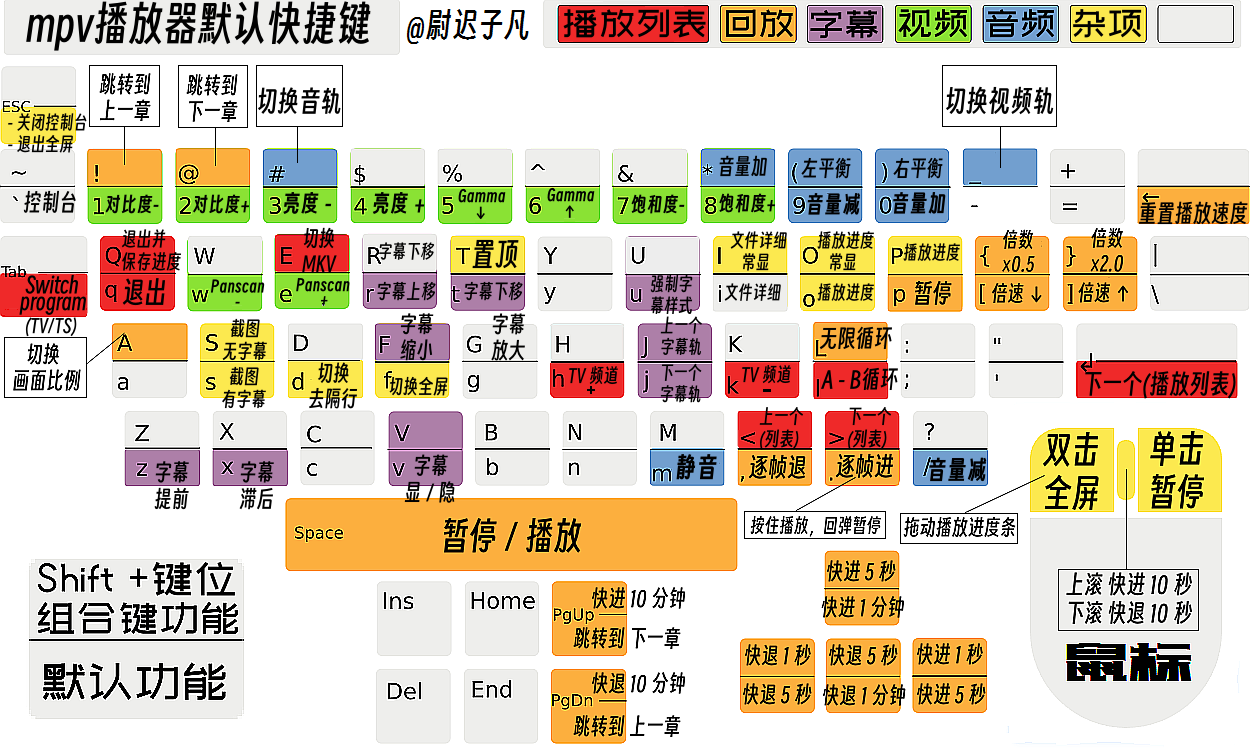
sudo pacman -S obs-studio简单上手:在“源”窗口添加“屏幕采集(PipeWire)”,用来捕获指定的应用界面;在“源”窗口继续添加“视频采集设备”,启动摄像头捕获人脸。之后,就可以用“开始录制、结束录制”进行录屏。
sudo pacman -S kooha- 转换工具 ffmpeg
# 极简压缩(保留较好画质)
# CRF 参数: 数值范围 0-51。18-28 是黄金区间。数字越大,压缩率越高,文件越小
ffmpeg -i 输入视频.mp4 -vcodec libx264 -crf 23 输出视频.mp4

# 更高级的压缩(使用 H.265
# H.265 的压缩效率比 H.264 高出约 50%
ffmpeg -i 输入视频.mp4 -vcodec libx265 -crf 28 输出视频.mp4sudo pacman -S kdenlive音乐相关
paru -S moekoemusic-bin- 乐谱软件 MuseScore(没用过)
游戏
开启32位支持:multilib 包含32位软件和库,如果要安装 Steam ,那么需要开启 multilib。在 /etc/pacman.conf 找到对应语句,取消注释:
[multilib]
Include = /etc/pacman.d/mirrorlist
然后更新系统 sudo pacman -Sy。
sudo pacman -S steam想在Linux上玩Steam游戏,那么在 Steam > 设置 > 兼容性中选择最新版的Proton。这个 Proton 就是 Steam 的 Wine。
ProtonUp-QT 和 Protontricks用法,调整 Steam Proton 环境的小工具
ProtonUp-QT 是专门用来切换Steam游戏所使用的Proton版本。ProtonTricks 则是用于给Steam游戏安装额外的Windows exe套件。
Steam启动的游戏的界面窗口太小:Gamescope缩放游戏解析度+ Linux开机直接进入Steam Big Picture Mode
sudo pacman -S gamescope在Steam游戏收藏库,对游戏点选右键 → 內容,编辑启动选项。
指令基本格式如下,%command%是固定值,不要变更。
gamescope -W 2560 -H 1600 -r 60 -- %command%sudo pacman -S winewine explorer 指令开启 Wine 的文件管理器,就会看到 C盘 和 Z盘 ,C盘对应的路径是~/.wine,而Z盘对应整个Linux系统的根目录。
wine winecfg 指令调整 Windows程序的字型大小(DPI),在 Graphics 中我将 DPI 设置为288。
Winetricks 安装中文字型,避免打开 exe 程序中文出现乱码。
wget https://raw.githubusercontent.com/Winetricks/winetricks/master/src/winetricks
chmod +x winetricks
sudo mv winetricks /usr/bin
wine 的前端管理程序 Bottles,每个bottle相当于一个wine容器。
paru bottles根据sunshine官方文档在 /etc/pacman.conf 中添加LizardByte软件源:
[lizardbyte]
SigLevel = Optional
Server = https://github.com/LizardByte/pacman-repo/releases/latest/download

[lizardbyte-beta]
SigLevel = Optional
Server = https://github.com/LizardByte/pacman-repo/releases/download/beta
添加新的软件源后,更新仓库 sudo pacman -Sy 。
sudo pacman -S sunshine设定Sunshine的服务:
# 开启KWS capture
sudo setcap cap_sys_admin+p $(readlink -f $(which sunshine))

# 这一部分,节选自前面配置xremap的内容
# 检查是否加载了 uninputk
lsmod | grep uinput
# 若没有加载,则创建uinput.conf,并添加 uinput
sudo vim /etc/modules-load.d/uinput.conf
# 添加用户到 input 组
sudo gpasswd -a YOUR_USER input
# 验证是否已加入组
groups YOUR_USER

# 编辑Sunshine规则
sudo vim /etc/udev/rules.d/85-sunshine-input.rules
# 添加以下内容
KERNEL=="uinput", GROUP="input", MODE="0660"

# UFW端口放行
# 不过arch linux默认没防火墙,所以就跳过这一段
sudo ufw allow 47984/tcp
sudo ufw allow 47989/tcp
sudo ufw allow 48010/tcp
sudo ufw allow 47988/udp
sudo ufw allow 47998/udp
sudo ufw allow 47999/udp
sudo ufw allow 48000/udp
sudo ufw allow 48002/udp
sudo ufw allow 48010/udp
sudo ufw reload

# 启用Avahi服务,让 Moonlight 能在局域网里自动发现 Sunshine
sudo systemctl enable --now avahi-daemon

# 启动sunshine服务
systemctl --user start sunshine

# 开机自启sunshine
systemctl --user enable sunshine
sunshine的https签名是自己签的,所以在浏览器中打开时会显示不安全,点击 Advanced > Proceed to localhost (unsafe)后,我们就能看到 sunshine Web UI。下次登录Web UI,浏览器会记住这个例外。
sunshine 默认用户名是 sunshine。
我用手机连接笔记本,在谷歌商店上为手机安装 moonlight。启动moonlight应用,确保手机和笔记本处于同一个Wifi中,moonlight会自动扫描出sunshine,根据提示,进行连接。
连接以后,如果笔记本正在播放音频,那么手机会代替笔记本播放音频。
- RetroArch
- MangoHud:在萤幕上显示显示CPU、GPU、FPS计数器、温度、频率,並有统计FPS报表的功能。(没用过)
下载工具
yay -S baidunetdisk-electronyay -S motrix-binyay -S deepin-wine-quarkclouddrive如果反复遇到几个包下载失败的情况,编辑 /etc/makepkg.conf,找到 DLAGENTS,在 https 所在行的末尾,添加 --user-agent=APT 。
如果觉得夸克网盘的UI界面太小,可以编辑 ~/.deepinwine/Deepin-QuarkCloudDrive/scale.txt ,我将1.0改成2.0。
容器与虚拟化
sudo pacman -S docker
paru -S docker-desktop

# 容器中使用宿主机的 nvidia显卡
sudo pacman -S nvidia-container-toolkit
设置 Docker Desktop 代理:进入「Settings - Resources - Proxies - Docker Desktop proxy」,选择 Manual configuration。接下来填写三个地址:
# Web Server (HTTP)
http://127.0.0.1:10808

# Secure Web Server (HTTPS)
http://127.0.0.1:10808

# Bypass proxy settings for these hosts & domains
localhost, 127.0.0.1
此时,Docker Desktop 的搜索框应该就能用了。
Docker Desktop 登录后总是注销,影响我在命令行使用 Docker 下载镜像。遂将登录授权从 Desktop 转移到 secretservice 。
paru -S docker-credential-secretservice-bin接着,打开 ~/.docker/config.json ,将 "credsStore": "desktop" 修改为 "credsStore": "secretservice"。然后在终端重新执行登录 docker login 。
# 检查CPU是否支援虚拟化,回传值不应为0。
sudo grep -E -c '(vmx|svm)' /proc/cpuinfo

# 检查KVM核心模组是否已经载入,会看到`intel_kvm`或是`amd_kvm`出现在列表
lsmod | grep kvm

# 安装QEMU、Libvirt、libguestfs、IPtables、virglrenderer
sudo pacman -S archlinux-keyring qemu-full virt-manager virt-viewer edk2-ovmf dnsmasq vde2 bridge-utils openbsd-netcat libguestfs ebtables iptables virglrenderer

# 开机启动Libvirtd的系统服务,以及开机自启NAT网路卡
sudo systemctl enable --now libvirtd
sudo virsh net-start default
sudo virsh net-autostart default

# 将当前用户加入libvirt和KVM群组
sudo usermod -a -G libvirt $USER
sudo usermod -a -G libvirt root
sudo usermod -a -G kvm $USER
sudo usermod -a -G kvm root编辑/etc/polkit-1/rules.d/50-libvirt.rules,让KVM群组的用户也可以管理Libvirt服务:
/* Allow users in kvm group to manage the libvirt
daemon without authentication */
polkit.addRule(function(action, subject) {
    if (action.id == "org.libvirt.unix.manage" &&
        subject.isInGroup("kvm")) {
            return polkit.Result.YES;
    }
});
重新启动 libvirtd 服务 sudo systemctl restart libvirtd 。
| 你手里的东西 | 在虚拟机里是什么 | 关键设置 |
|---|---|---|
| 128G disk | 系统硬盘 | Bus = VirtIO |
| Win11 镜像文件 | 安装光盘 | CD-ROM(IDE / SATA) |
| VirtIO 镜像文件 | 驱动光盘 | CD-ROM(IDE / SATA) |
在“选择磁盘”界面,加载驱动程序,进入 VirtIO 光盘,选:viostor\w11\amd6。
- 安装win11跳过账号登录:无网状态下,在联网界面按下
Shift + F10,输入start ms-cxh:localonly并回车,可直接跳过重启创建本地账户。- 延迟更新100年:
win+r输入regedit,打开注册表,进入目录 HEKY_LOCAL_MACHINE > SOFTWARE > Microsoft > WindowsUpdate > UX > Settings,新建一个DWROD(32位值),取名为FlightSettingsMaxPauseDays,设置值为十进制下的36524。此时打开windows更新界面,设置延迟更新即可。- windows系统激活:确保windows系统是最新状态,重启电脑后,以管理员身份打开终端,输入
irm https://get.activated.win | iex,此时会打开一个小窗口,输入HWID对应的数字1,等待窗口显示激活。- 激活office工具:同上,参考Microsoft Activation Scripts教学,一键启用Windows 11与Office 365金钥的开源指令稿。
- 右键菜单默认显示全部选项:在命令提示符cmd中粘贴代码
reg add "HKCU\Software\Classes\CLSID\{86ca1aa0-34aa-4e8b-a509-50c905bae2a2}\InprocServer32" /f,然后打开任务管理器,重启资源管理器(或者直接重启电脑)。
Spice Guest Tools 用于宿主机和虚拟机共享剪贴板,以及让虚拟机自动随窗口大小切换解析度。
- 在虚拟机中打开Fedora网站,进入stable-virtio的目录,下载
virtio-win-guest-tools.exe。运行该exe文件,此时剪贴板实现共享。 - wayland 下似乎依然不支持随窗口大小自动切换。
应用:WPS、AutoHotkey、123网盘、图吧工具箱、7z。
挂载虚拟磁盘镜像,在文件管理器(如 Dolphin)里浏览虚拟机的整个硬盘:
# 安装nbd模块
sudo modprobe nbd max_part=8

# 假设镜像路径如下
sudo qemu-nbd --connect=/dev/nbd0 /var/lib/libvirt/images/your_vm.qcow2

# 挂载分区:
# 现在 lsblk 会多出一个 /dev/nbd0p1(或 p2 等),直接挂载它
sudo mount /dev/nbd0p1 /mnt

# 卸载(完成后记得断开)
sudo umount /mnt
sudo qemu-nbd --disconnect /dev/nbd0
实用工具
记忆卡片 Anki
sudo pacman -S anki打开 Anki,在「工具 > 插件」中安装插件。插件安装方式是,输入插件代码。
AnkiConnect,插件代码为2055492159。插件安装后还需要进行设置,参考 Obsidian 插件 Obsidian_to_Anki 中的说明,增加一行 "app://obsidian.md" 。
{
    "apiKey": null,
    "apiLogPath": null,
    "ignoreOriginList": [],
    "webBindAddress": "127.0.0.1",
    "webBindPort": 8765,
    "webCorsOriginList": [
        "http://localhost",
        "app://obsidian.md"
    ]
}
接下来需要设置卡片的样式。「添加」卡片,默认模板是 Basic。
- 点击「字段...」,添加两个新字段:Obsidian Link、Obsidian Context。
- 点击「卡片...」,选择「背面内容模板」,在下方模板样式末尾添加如下内容。它们用于从 Anki 卡片跳转到 Obsidian 笔记对应内容。
<br><br><br>

<div style='font-size: 12px;'>{{Obsidian Link}} {{Obsidian Context}}</div>
Cloze 模板的配置是和 Basic 类似,Cloze 模板用于填空题。
至此,Anki 卡片部分配置完成。接下来是 Obsidian 插件 Obsidian_to_Anki 的配置。打开该插件的设置,需要配置 Note Type Table 和 Folder Table 。
- Note Type Table有各种模板以及对应的正则表达式,用于匹配一张卡片所需的笔记内容的范围
Basic:
((?:[^\n][\n]?)+) #flashcard ?\n*((?:\n(?:^.{1,3}$|^.{4}(?<!<!--).*))+)

Cloze:
((?:[^\n][\n]?)+) #clozecard ?\n*((?:\n(?:^.{1,3}$|^.{4}(?<!<!--).*))+)- Folder Table 有Obsidian当前的各个文件夹,这里的文件夹对应 Anki 中的牌组
外:國考考古題
內:國考醫學知識
除了以上两处,建议打开 Add File link, Add Context, CurlyCloze, ID Comments
RSS阅读器 MrRSS
paru -S mrrss-appimage插件配置:
开启「Obsidian 集成」。这里的仓库名称和仓库路径,都是 Ob 笔记仓库存放 RSS 订阅文章所在的目录,而不是笔记仓库的目录。
开启「RSSHub 集成」。可以自建RSSHub服务,也可以从官方文档中找公开的 RSSHub 服务。
Utools:堪比瑞士军刀,尝试了下在wayland下用不了,无法打开软件界面。
yay -S electron22-bin --needed
yay -S utools-bin
快捷键:Alt+SPC
应用:截图悬浮、取色Ventoy
Ventoy是一个制作可启动U盘的开源工具。支持启动 ISO/WIM/IMG/VHD(x)/EFI 等类型的文件。
有了Ventoy你就无需反复地格式化U盘,只需要把文件直接拖到U盘里面就可以启动了,无需其他操作。
paru -S ventoy-bin7zip / WinRAR
A2DP Driver / HP M270 Mouse / Intel Driver / Nvidia Driver / Serafim M1 pro
AutoHotkey
Cherry Studio
draw.io
Epic / Steam
Git
Google Chrome / 火狐
IDEA / JDK
Typora
VS Code
Miniconda3 / uv
Node.js
OBS
Obsidian / piclist
QQ / Wechat / Telegram
simpleTex
FinalShell
UC网盘 / 百度网盘 / 夸克网盘 / motrix
虚拟机
WPS / 微软全家通
Zotero
哈工大APP
华为电脑管家
火绒
腾讯会议
图吧工具箱 / 游戏加加
小狼毫输入法
章鱼加速器
mpv
folo
MoeKoe music
pot
utools
v2ray- 应用商店 Sparkstore
- RustDesk:跨平台远程桌面。(没用过)
- Rclone:云端硬盘备份。(没用过)
外接触控板
起因是在某东上买了一块赫扬触控板3代mac触控板,用作我笔记本的外接触控板。这块触控板之前在ubuntu上使用正常,但是在arch linux上,每次系统更新后,外接触控板有时能用,有时不能用,纯看脸。
【问题描述】
- 设备:Apple Magic Trackpad 2 (USB/2.4G 模式)。
- 症状:
libinput能识别设备名,但无法控制鼠标。表现为随机性,有时重启可用,有时失效。手动执行modprobe -r再重新加载驱动可临时恢复。 - 根源:内核驱动加载顺序冲突(Race Condition)或硬件初始化不完全。
【解决方法】
通过 udev 规则 实现“硬件触发式自动重置”。
- 创建规则文件:
新建/etc/udev/rules.d/99-magic-trackpad.rules。 - 写入自动化逻辑:
# 匹配 Apple 触控板 (ID 05ac:0265)
# 当硬件被系统识别(add)时,强制重启专用驱动 hid_magicmouse
ACTION=="add", SUBSYSTEM=="usb", ATTRS{idVendor}=="05ac", ATTRS{idProduct}=="0265", \
RUN+="/usr/bin/modprobe -r hid_magicmouse", \
RUN+="/usr/bin/modprobe hid_magicmouse"
在 KDE Plasma Wayland 会话中,大多数能缩放图片的应用(如浏览器、文件管理器、图片查看器)都支持Ctrl + 两指滚动来缩放。
外接显卡
oculink 外接显卡重启电脑后,neofetch 识别出了4070显卡,但是 nvidia-smi 显示:
NVIDIA-SMI has failed because it couldn't communicate with the NVIDIA driver. Make sure that the latest NVIDIA driver is installed and running.❯ lspci | grep -i nvidia
02:00.0 VGA compatible controller: NVIDIA Corporation AD104 [GeForce RTX 4070] (rev a1)
02:00.1 Audio device: NVIDIA Corporation AD104 High Definition Audio Controller (rev a1)k执行下面命令后,如果没有显示 Kernel driver in use 行,那么就从三个备选内核模块 nouveau, nvidia_drm, nvidia 中启用 nvidia。
❯ lspci -k | grep -A 2 -i "NVIDIA"
02:00.0 VGA compatible controller: NVIDIA Corporation AD104 [GeForce RTX 4070] (rev a1)
	Subsystem: NVIDIA Corporation Device 1875
	Kernel driver in use: nvidia
	Kernel modules: nouveau, nvidia_drm, nvidia
...
Kernel modules 详解:
nvidia: NVIDIA 官方的闭源核心驱动。它负责管理显卡的实际算力、渲染和大部分功能。nvidia_drm: 它是“直接渲染管理器”(Direct Rendering Manager)。作用是让 Linux 内核(尤其是显示管理器,如 X11 或 Wayland)能够正确识别并管理显卡的显示输出。nouveau: Linux 社区开发的开源驱动。
sudo dmesg | grep nvidia安装nvidia驱动
首先,从 nouveau NVIDIA代号查询页 中查找外接显卡的系列代号(例如:NV110, NVC0)。我的4070的代号是 NV190,架构是 Ada Lovelace。
sudo pacman -Syu

# nvidia-open 是内核模块
# nvidia-utils 提供了驱动正常工作所需的一系列核心组件
# lib32-nvidia-utils 解决游戏兼容性
sudo pacman -S nvidia-open-dkms nvidia-utils lib32-nvidia-utils linux-headers --needed

sudo pacman -R nvidia-open-dkms
sudo pacman -S nvidia-dkms --needed

add nvidia-settings to IgnorePkg? [y/N]
add opencl-nvidia to IgnorePkg? [y/N]
add libxnvctrl to IgnorePkg? [y/N]
开启 DRM 模式设置:Wayland 必须在内核启动早期就认出 NVIDIA 驱动,否则会出现“黑屏”或“无法进入桌面”。
# 编辑 mkinitcpio.conf
sudo vim /etc/mkinitcpio.conf

# 在 MODULES=(...) 括号内添加驱动名称:
MODULES=(nvidia nvidia_modeset nvidia_uvm nvidia_drm)

# 生成新的镜像
sudo mkinitcpio -P
配置内核参数 (Wayland 核心配置),这一步确保 Wayland 合成器(如 GNOME/KDE)能正确调用显卡,防止不接显卡时驱动卡死。
# 编辑 GRUB 配置
sudo vim /etc/default/grub

# 找到 GRUB_CMDLINE_LINUX_DEFAULT,在引号内加入 nvidia-drm.modeset=1
GRUB_CMDLINE_LINUX_DEFAULT="loglevel=3 quiet nvidia-drm.modeset=1"

# 更新 GRUB
sudo grub-mkconfig -o /boot/grub/grub.cfg
重启电脑后,此时再使用 nvidia-smi 就输出正常了。
watch -n 1 nvidia-smi每秒重复执行 nvidia-smi
# 测试pytorch gpu 版本能否正常运行
conda create -n pytorch-2.11.0-gpu python=3.12
conda activate pytorch-2.11.0-gpu

pip3 install torch torchvision  # 安装过程中会一并安装cuda_toolkit 和 cudnn

❯ python
>>> import torch
>>> torch.cuda.is_available()
True
专业“跑分”Phoronix Test Suite:如果你想获取一个权威的分数,甚至和网上其他人比一比,那么 phoronix-test-suite 就是不二之选。它可以一键运行包含 unigine-heaven、gputest 等在内的众多测试项目,并将结果上传到 OpenBenchmarking.org 网站,方便你和其他配置进行详细对比
- 游戏性能测试 (Real-time Gaming)
- pts/cs2:最推荐。可以直接反映显卡运行主流竞技游戏的帧数水平。
- 理论性能与计算测试 (Compute & Synthetic)
- pts/rtiv (Ray Tracing In Vulkan):光追专项测试。专门测试 Vulkan API 下的光线追踪性能。
- pts/vkpeak:理论峰值测试。类似甜甜圈,但它不是跑游戏画面,而是直接测试 GPU 的 FP32(单精度浮点)、INT32 等算力极限,用于分析硬件的理论性能。
- pts/mixbench:混合计算测试,常用于测试 GPU 在混合精度计算下的稳定性。
- AI 测试 (AI & Utilities)
- pts/hashcat:密码破解测试。测试 GPU 的 OpenCL/CUDA 计算能力。如果显卡在这个测试中分数很高,说明它跑 AI 或渲染任务时算力释放良好。
- pts/waifu2x-ncnn:图像处理/AI 放大测试。专门测试 Vulkan 加速下的 AI 图像处理速度,反映 GPU 在推理任务中的效率。
- pts/opencl-benchmark:通用计算测试。测试 OpenCL 驱动的性能表现。
yay -S phoronix-test-suite

# 测试
# 这里的 prime-run是让程序在独显下运行
# 不加这一条,我的笔记本会用核显运行
prime-run phoronix-test-suite benchmark pts/vkpeak

# 删除测试结果
phoronix-test-suite remove-result  # 运行后会列出所有保存的结果文件

# 删除测试程序,以 unigine-heaven 为例
phoronix-test-suite remove-installed-test pts/unigine-heaven
RTX 4070 vkpeak 性能对比表:
| 测试项目 (单位: GFLOPS/GIOPS) | 测试结果 | RTX 4070 标准值 | 性能偏差 |
|---|---|---|---|
| FP32-Scalar (单精度标量) | 21,552 | ~19,800 - 20,500 | +5%~8% |
| FP32-Vec4 (单精度向量) | 21,371 | ~19,500 - 20,200 | +6% |
| FP16-Scalar (半精度标量) | 32,256 | ~31,000 - 32,500 | 持平 |
| FP16-Matrix (半精度矩阵) | 128,358 | ~118,000 - 125,000 | +3% |
| FP64-Scalar (双精度标量) | 507.72 | ~310 - 550 | 正常范围 |
| INT32-Scalar (整型标量) | 16,122 | ~14,500 - 15,500 | +4% |
| INT16-Scalar (整型标量) | 13,347 | ~12,500 - 13,500 | 持平 |
| INT8-Dotprod (8位点积) | 15,166 | ~14,000 - 15,000 | 持平 |
| INT8-Matrix (8位矩阵) | 255,336 | ~240,000 - 250,000 | +2% |
| BF16-Matrix (BF16矩阵) | 64,159 | ~60,000 - 63,000 | +2% |
注:标准值参考自 OpenBenchmarking (Phoronix Test Suite) 在 Linux 环境下的 RTX 4070 典型运行数据。由谷歌的AI模式搜索提供表中的RTX 4070标准值。
按需调用
我在使用 phoronix-test-suite 测试显卡时,发现测试程序在用显卡跑动画。而且重启电脑后,显卡风扇就停止转动了。
# prime-run 专门用于切换显卡
sudo pacman -S nvidia-prime
# 安装切换显卡工具
yay -S envycontrol
# 切换到 NVIDIA 模式
# <MODE> 包括:
# - integrated 集显
# - hybrid 混合
# - nvidia nvidia独显
sudo envycontrol -s <MODE>
# 重置
sudo envycontrol --reset不知道为什么,我的笔记本开不了
nvidia模式,一旦开启后,每次系统开机时,都会出现 Failed to start NVIDIA Persistance Daemon。虽然能进入桌面环境,但是无论有无外接显卡,都只能检测出核显。
gnome 插件商店
pacman -S touchegg
yay -S touche
tweaks
桌面最小化最大化按钮消失:在 tweak 的Window-Title Buttons 中开启最大化和最小化。
如果 tweak 没有提供设置选项,又不想在命令行中设置gnome,那么可以安装 dconf-editor 。
pacman -S dconf-editor- org.gnome.desktop.wm.keybindings 在 dconf-editor 中变成目录
/org/gnome/desktop/wm/keybindings。进入该目录后,找到 switch-applications 和 switch-windows,交换他们的默认值后,Alt+Tab 从切换应用变成了切换窗口。
# 为了使用 lsusb 和 evtest 命令
sudo pacman -S usbutils evtestk

# 为了使用 sudo libinput list-devices
sudo pacman -S libinput-tools
安装 extension manager:安装后,软件内置了gnome插件商店
yay -S extension-manager-gitAppIndicator.... 托盘图标
blur my shell毛玻璃特效
user theme,配合 tweaks,pacman -S gnome-tweaks........等等若干插件。
实用 Linux 命令
- 关闭 Linux 中运行在 localhost:3002 端口上的进程:
# 查找占用 3002 端口的进程 ID(PID)
sudo lsof -i :3002
# 终止该进程
sudo kill -9 <pid>- 查看当前目录所占磁盘空间
du,即 disk usage
-s→ Summary-h→ Human-readable-a显示所有文件(不只是目录)
du -sh
du -ah

# 限制递归深度为1,输出当前目录下每个子目录的大小(也会包含当前目录自身的大小行)。
du -h --max-depth=1
Pacman 和 Yay 常用命令指南
Pacman(Arch Linux 官方包管理器)
基本操作
# 同步包数据库并更新系统
sudo pacman -Syu

# 安装包
sudo pacman -S 包名

# 强制系统包管理器接管 pnpm
sudo pacman -S pnpm --overwrite "*"

# -R 卸载包(保留依赖)
# -Rs 卸载包及其依赖
# -Rns 卸载包、依赖和配置文件
# -Rdd 强制移除包而不检查依赖
sudo pacman -Rns 包名
sudo pacman -Rdd nvidia-utils lib32-nvidia-utils nvidia-open-dkms
查询操作
# 搜索包(名称和描述)
pacman -Ss 关键词

# 查看已安装的包
pacman -Qs 关键词

# 查看包信息
pacman -Si 包名  # 远程包信息
pacman -Qi 包名  # 已安装包信息

# 列出已安装的所有包
pacman -Q

# 查看包文件列表
pacman -Ql 包名

# 查找文件属于哪个包
pacman -Qo /路径/文件
Yay(AUR 助手)
基本操作
# 同步并更新系统(包括 AUR)
# yay -Syu
yay

# 安装(更新) AUR 包
yay -S 包名

# 搜索包(包括 AUR)
yay 关键词

# 卸载包
yay -R 包名
查询操作
# 查看包信息
yay -Si 包名  # 远程包信息
yay -Qi 包名  # 已安装包信息

# 清理构建文件
yay -Yc

# 检查更新状态,查看当前哪些应用可以更新
yay -Ps
Paru(AUR 助手)
# 安装包
paru 模糊包名
paru -S 准确包名
常用组合命令
系统更新和清理
# 完整系统更新
sudo pacman -Syu

# 更新系统并清理孤立包
sudo pacman -Syu && sudo pacman -Rns $(pacman -Qtdq)

# 更新 AUR 包并清理缓存
yay -Sua && yay -Yc
故障排除
# 修复损坏的包数据库
sudo pacman -Syy

# 强制重新安装所有包
sudo pacman -S $(pacman -Qnq)  # 仅原生包
小贴士
- 定期更新:建议每周至少更新一次系统
sudo pacman -Syu- 备份已安装包列表:
pacman -Qqe > pkglist.txt
# 恢复安装
sudo pacman -S - < pkglist.txt- 查看更新日志:
pacman -Qc 包名CLI
文件下载 curl wget
curl -LsSf https://example.com/file.txt -o output.txt- -L, --location:跟随重定向。如果服务器返回 3xx 重定向响应,curl 会自动请求新的 URL
- -s, --silent:静默模式。不显示进度条或错误信息
- -S, --show-error:与
-s一起使用时,仍然显示错误信息 - -f, --fail:失败时不输出 HTML 错误页面。服务器返回 HTTP 错误时(如 404、500),curl 会以非零状态码退出
-o <file>:指定输出文件名
wget -qO output.txt https://example.com/file.txt- -q, --quiet:静默模式,不输出任何信息
-O <file>, --output-document=<file>:指定输出文件名。如果不指定,默认使用远程文件名
wget 支持递归下载 -r, --recursive ,curl不支持递归下载。
压缩解压 zip 7z rar tar
zip 压缩
# 密压缩文件
zip -er archive.zip file1 file2 folder/

# 加密压缩目录
zip -er archive.zip folder/

# 指定密码(明文)
zip -er -P "yourpassword" archive.zip file1
unzip 解压
# 指定密码
unzip -P "yourpassword" archive.zip

# 解压到指定目录
unzip -d /path/to/destination -P "yourpassword" archive.zip
7z 压缩
# 加密压缩为7z格式
7z a -p"yourpassword" archive.7z file1 file2 folder/

# 加密ZIP格式
7z a -p"yourpassword" -tzip archive.zip file1

# 分卷压缩(每个100MB)
7z a -v100m -p"yourpassword" archive.7z largefile.iso
7z 解压
# 交互式输入密码
7z x archive.7z

# 指定密码
7z x -p"yourpassword" archive.7z

# 解压到指定目录
7z x -p"yourpassword" -o/path/to/destination archive.7z

# 列出加密压缩包内容
7z l -p"yourpassword" archive.7z
rar 压缩
# 加密压缩
rar a -p"yourpassword" archive.rar file1 file2

# 加密并隐藏文件名
rar a -hp"yourpassword" archive.rar folder/
unrar 解压
# 解压整个文件
unrar x -p"yourpassword" archive.rar

# 解压到当前目录
unrar e -p"yourpassword" archive.rar

# 列出加密文件内容
unrar l -p"yourpassword" archive.rar
zsh 的插件 x 也可以用于解压。
# tar 压缩(具体是指打包,未压缩,非常推荐这种方式,因为压缩/解压都耗时,但是图片等都无法再压缩)
tar -cf <自定义压缩包名称>.tar <待压缩目录的路径>

# tar 解压
tar -xf <待解压压缩包名称>.tar -C <解压到哪个路径>
tar.* 加压
# 使用 gzip 压缩(最常用)
tar -czvf 压缩包.tar.gz 目录或文件

# 使用 bzip2 压缩(压缩率较高)
tar -cjvf 压缩包.tar.bz2 目录或文件

# 使用 xz 压缩(压缩率最高,速度较慢)
tar -cJvf 压缩包.tar.xz 目录或文件
参数说明:
c:创建归档z/j/J:选择压缩算法(gzip / bzip2 / xz)v:显示详细过程(可省略)f:指定归档文件名(必须放在选项最后,后面紧跟文件名)
tar.* 解压
# 如果不确定压缩格式,可省略 z/j/J(tar 会自动检测)
# tar -xzvf 压缩包.tar.gz
tar -xvf 压缩包.tar.gz
参数说明:
x:提取(解压)- 其他同压缩
文件管理 nnn
nnn可以分析磁盘使用情况、批量重命名、启动应用程序和选择文件。插件仓库拥有大量插件,可以进一步扩展功能,例如实时预览、(卸载)挂载磁盘、查找和列出、文件/目录差异、上传文件。一个补丁框架托管了大量用户提交的、主观性强的补丁。nnn也适配 android 系统上的 termux 终端。
文件搜索 ripgrep
btop
sudo pacman -S btop卸载不了plasma-systemmonitor,plasma-meta 捆绑安装该应用。
Claude Code
![[AI IDE#Claude Code CLI]]
Codex
paru -S openai-codex-bin openai-codex-desktop登录账号:
codex auth loginCodex 常用命令:
/model查看和切换当前使用的模型,同时可以调整推理强度。强度越高效果越好,但速度更慢、token 消耗更多,根据任务复杂度决定。/clear清除终端并开始新对话。不同任务之间建议用/clear重开,旧的上下文堆着没用,反而干扰效果。/exit退出 Codex,重新进入后使用/resume命令可以选择历史会话进行恢复,继续之前的工作。- 上下文快满时,Codex 会自动压缩,你也可以用
/compact手动触发。 - 在输入框里用
@可以引用具体文件,让 Codex 重点关注某个文件的内容。 /plan可以切换到 plan 模式:Codex 会先探索项目,问你一些澄清问题,输出计划文档等你确认,你确认没问题之后才开始写代码实现。
默认情况下,Codex 执行文件修改或 shell 命令时都会请求确认,频繁操作时比较烦。可以在启动时添加参数完全跳过所有授权,去掉所有限制:
# 全自动模式,在沙箱内运行(文件写入限制在工作目录)
codex --full-auto

# 完全跳过所有授权,去掉所有沙箱限制
codex --dangerously-bypass-approvals-and-sandbox
云文件列表程序 OpenList
云端文件本地备份 Rclone
网站视频下载工具 yt-dlp
语书文档导出 yuque-dl
语书在线文档网页打开,实在太卡了,yuque-dl 可以把语书文档导出为markdown文件,方便离线使用。
# url 为对应需要的知识库地址
# -t 选项,用于添加token,私人知识库需要token才能下载
# 下载时候关闭代理工具
yuque-dl "https://www.yuque.com/yuque/thyzgp" -t "verified_books的值"
JSON处理器 jq
jq 可以让 JSON 输出更美观
# 安装
sudo pacman -S jq

# 格式化输出json结果
curl -s https://api.deepseek.com/chat/completions \
  -H "Content-Type: application/json" \
  -H "Authorization: Bearer 你的API_KEY" \
  -d '{
    "model": "deepseek-v4-flash",
    "thinking": {"type": "disabled"},
    "messages": [
      {"role": "user", "content": "你好"}
    ]
  }' | jq
保留排版的PDF文档翻译 PDFMathTranslate
# 安装
uv tool install --python 3.12 pdf2zh

# 使用
pdf2zh document.pdf -s deepseek -p 1-5 -li en -lo zh
参数说明:
-s翻译服务-p翻译页数范围,缺省表示全文翻译-li原始语言-lo目标语言-t多线程数,缺省表示启用4线程--babeldoc使用实验性后端 BabelDOC 翻译
默认配置文件保存在 ~/.config/PDFMathTranslate/config.json 。程序启动时会读取 config.json 的内容,然后读取环境变量的内容。如果某个环境变量存在,程序会优先使用该环境变量的内容,并更新配置文件。
追踪AI编程用量 codeburn
用法:
codeburn                        # interactive dashboard (default: 7 days)
codeburn today                  # today's usage
codeburn month                  # this month's usage
codeburn report -p 30days       # rolling 30-day window
codeburn report -p all          # every recorded session
codeburn report --from 2026-04-01 --to 2026-04-10  # exact date range
codeburn report --format json   # full dashboard data as JSON
codeburn report --refresh 60    # auto-refresh every 60s (default: 30s)
codeburn status                 # compact one-liner (today + month)
codeburn status --format json
codeburn export                 # CSV with today, 7 days, 30 days
codeburn export -f json         # JSON export
codeburn optimize               # find waste, get copy-paste fixes
codeburn optimize -p week       # scope the scan to last 7 days
codeburn compare                # side-by-side model comparison
codeburn yield                  # track productive vs reverted/abandoned spend
codeburn yield -p 30days        # yield analysis for last 30 days
codeburn models                 # per-model token + cost table (last 30 days)
codeburn models --by-task       # explode each model into per-task-type rows
codeburn models --top 10        # only the top 10 by cost
codeburn models --format markdown      # paste-friendly markdown table
codeburn models --task feature         # filter to feature-development work
codeburn models --provider claude      # filter to one provider
维护软件包
核心包管理器:pacman 。处理官方仓库(如core、extra、community)的预编译二进制包。直接安装、更新、删除系统包。
AUR辅助工具:yay、paru、aurman等。AUR是社区维护的源代码仓库,里面的包没有预编译二进制文件,而是提供一个PKGBUILD脚本,告诉你如何从源码或预编译资源构建包。
[!info] yay和paru的作用就是:
- 自动下载AUR的
PKGBUILD和依赖- 调用
makepkg(Arch的构建工具)编译并安装包- 同时管理官方包和AUR包(所以你只用
yay -Syu就能更新所有东西)
底层构建工具:makepkg 。真正执行编译、打包、安装的工作。yay/paru只是它的“智能调度器”。
yay -S paru准备 AUR 账号
AUR 账号注册,大体流程和一般账号注册一致。不过如果需要向 AUR 仓库提交软件包,需要配置一个 SSH 公钥。该公钥可以注册时填写,也可以是注册后在账号设置填写。
提交包必需:如果你打算上传或更新自己的 AUR 包,必须添加SSH 公钥(用于 Git over SSH 认证)。建议使用专用密钥对(ssh-keygen -t ed25519 -C "aur@yourusername"),并妥善保管私钥。
为 AUR 创建专用密钥:
ssh-keygen -t ed25519 -C "aur@pluinyiasnhg" -f ~/.ssh/id_ed25519_aur将公钥内容复制到 AUR 账号的 SSH 公钥设置中:cat ~/.ssh/id_ed25519_aur.pub
在 ~/.ssh/config 中为 AUR 指定使用该密钥(可选,但推荐):
Host aur.archlinux.org
    IdentityFile ~/.ssh/id_ed25519_aur
保存后设置权限(重要):
chmod 600 ~/.ssh/config编写 PKGBUILD 脚本
将项目源码或第三方 .deb 包转化为通过 yay 安装的 AUR 软件包,其核心是编写一个 PKGBUILD 脚本文件。yay 本质上就是通过读取 PKGBUILD 中的指令,自动完成下载、解压、编译、提取并打包的过程。