
Phase 0 - Setup & Tooling
前言
涉及 20 phases, 503 lessons,4门语言:Python, TypeScript, Rust, Julia 。
每个 lesson 的流程固定:理解问题 → 数学推导 → 编码实现 → 运行测试 → 保存产物。
flowchart TB
  P0["Phase 0 — Setup & Tooling"] --> P1["Phase 1 — Math Foundations"]
  P1 --> P2["Phase 2 — ML Fundamentals"]
  P2 --> P3["Phase 3 — Deep Learning Core"]
  P3 --> P4["Phase 4 — Vision"]
  P3 --> P5["Phase 5 — NLP"]
  P3 --> P6["Phase 6 — Speech & Audio"]
  P3 --> P9["Phase 9 — RL"]
  P5 --> P7["Phase 7 — Transformers"]
  P7 --> P8["Phase 8 — GenAI"]
  P7 --> P10["Phase 10 — LLMs from Scratch"]
  P10 --> P11["Phase 11 — LLM Engineering"]
  P10 --> P12["Phase 12 — Multimodal"]
  P11 --> P13["Phase 13 — Tools & Protocols"]
  P13 --> P14["Phase 14 — Agent Engineering"]
  P14 --> P15["Phase 15 — Autonomous Systems"]
  P15 --> P16["Phase 16 — Multi-Agent & Swarms"]
  P14 --> P17["Phase 17 — Infrastructure & Production"]
  P15 --> P18["Phase 18 — Ethics & Alignment"]
  P16 --> P19["Phase 19 — Capstone Projects"]
  P17 --> P19
  P18 --> P19
内置的智能体 skill :
/check-understanding <phase>每个 phase 的章节测试
| # | 课程 | 状态 | 预计用时 |
|---|---|---|---|
| 01 | Dev Environment | ✅ | ~75 min |
| 02 | Git & Collaboration | ✅ | ~45 min |
| 03 | GPU Setup & Cloud | ✅ | ~75 min |
| 04 | APIs & Keys | ✅ | ~75 min |
| 05 | Jupyter Notebooks | ✅ | ~75 min |
| 06 | Python Environments | ✅ | ~75 min |
| 07 | Docker for AI | ✅ | ~75 min |
| 08 | Editor Setup | ✅ | ~75 min |
| 09 | Data Management | ✅ | ~75 min |
| 10 | Terminal & Shell | ✅ | ~45 min |
| 11 | Linux for AI | ✅ | ~45 min |
| 12 | Debugging & Profiling | ✅ | ~75 min |
Dev Environment
学习目标
- 从零搭建 Python 3.11+、Node.js 20+ 和 Rust 工具链
- 配置虚拟环境和包管理器以实现可重现构建
- 验证 GPU 访问(CUDA/MPS)并运行测试张量运算
- 理解四层架构:系统层、包管理层、运行时层、AI 库层
概念
AI 工程环境有四层。我们自底而上进行安装,上层依赖下层。
graph TD
    A["4\. AI/ML Libraries<br>PyTorch, JAX, transformers, etc."] --> B["3\. Language Runtimes<br>Python 3.11+, Node 20+, Rust, Julia"]
    B --> C["2\. Package Managers<br>uv, pnpm, cargo, juliaup"]
    C --> D["1\. System Foundation<br>OS, shell, git, editor, GPU drivers"]
Build It
Python with uv
用 uv 管理 Python:
sudo pacman -S uv

uv python install 3.12
uv python pin 3.12

uv venv
source .venv/bin/activate

uv pip install numpy matplotlib jupyter
Node.js with pnpm
TypeScript 用于智能体、MCP 服务器、网页 APP 开发。
# 安装pnpm
sudo pacman -S pnpm

# 添加到PATH中
pnpm setup

# Node v26.2.0
node -e "console.log('Node', process.version)"
Rust
Rust 用于性能要求高的课程,比如接口、系统。
sudo pacman -S rust

# rustc 1.96.0 (ac68faa20 2026-05-25) (Arch Linux rust 1:1.96.0-1)
rustc --version
# cargo 1.96.0 (30a34c682 2026-05-25) (Arch Linux rust 1:1.96.0-1)
cargo --version
Julia (可选)
Julia 的亮点在于应对数学繁重的课程。
sudo pacman -S julia

# Julia 1.12.6
julia -e 'println("Julia ", VERSION)'
GPU Setup (如果你有)
# NVIDIA
nvidia-smi

# Install PyTorch with CUDA
uv pip install torch torchvision torchaudio --index-url https://download.pytorch.org/whl/cu124
import torch
print(f"CUDA available: {torch.cuda.is_available()}")
if torch.cuda.is_available():
print(f"GPU: {torch.cuda.get_device_name(0)}")大部分课程,CPU 就能胜任;如果非要用到 GPU,那么使用 Colab 或者云GPU 。
Use It
| 编程语言 | 用到的章节 | 包管理器 |
|---|---|---|
| Python | Phases 1-12 (ML, DL, NLP, Vision, Audio, LLMs) | uv |
| TypeScript | Phases 13-17 (Tools, Agents, Swarms, Infra) | pnpm |
| Rust | Phases 12, 15-17 (Performance-critical systems) | cargo |
| Julia | Phase 1 (Math foundations) | Pkg |
Exercises
print('hello world')hello.ts
console.log('hello world')// rustc hello.rs
// ./hello
fn main() {
println!("hello world");
}hello.jl
# julia hello.jl
println("hello world")
Git & Collaboration
学习目标
- 配置 Git 身份信息,并使用日常的 add、commit、push 工作流程;
- 创建并合并分支,以进行隔离 experiment 而不影响主分支;
- 编写
.gitignore文件,排除模型 checkpoints 和大容量二进制文件; - 使用
git log浏览提交历史,理解项目的演进过程。
概念
sequenceDiagram
    participant WD as Working Directory
    participant SA as Staging Area
    participant LR as Local Repo
    participant R as Remote (GitHub)
    WD->>SA: git add
    SA->>LR: git commit
    LR->>R: git push
    R->>LR: git fetch
    LR->>WD: git pull
添加 git 配置:
git config --global user.name "pluinyiasnhg"
git config --global user.email "[email protected]"
git 日常工作流:
git status
git add file.py
git commit -m "Add perceptron implementation"
git push origin main
git 分支:
git checkout -b experiment/new-optimizer

# ... make changes, commit ...

git checkout main
git merge experiment/new-optimizer
推送分支到课程仓库:
git clone https://github.com/rohitg00/ai-engineering-from-scratch.git
cd ai-engineering-from-scratch

git checkout -b my-progress
# work through lessons, commit your code
git push origin my-progress
Use It
| Command | When |
|---|---|
git clone | 下载课程仓库到本地 |
git add + git commit | 保存工作 |
git push | 上传到 Github |
git checkout -b | 在不破坏 main 分支条件下,尝试新东西 |
git log --oneline | 看看目前做了哪些工作 |
Exercises
练习1
# 克隆仓库(这里我选择 fork 课程仓库)
git clone https://github.com/pluinyiasnhg/ai-engineering-from-scratch.git

# 创建并切换到分支 my-progress
git checkout -b my-progress

# 创建文件
touch Git.txt

# 提交并推送该文件
git add Git.txt
git commit -m "Add Git.txt"
git push origin my-progress

# 如果推送时,需要输入用户名和密码,则使用 SSH 方式推送
git remote set-url origin [email protected]:pluinyiasnhg/ai-engineering-from-scratch.git
练习2 :要求创建一个 .gitignore 文件,不过课程项目下的 .gitignore 文件,已经满足了练习的要求。这里截取练习要求的部分:
# 模型权重文件
*.pt
*.pth
*.safetensors
练习3 :运行 git log --oneline ,查看结果。
cf52634 (HEAD -> my-progress) Add Git.txt
b963cf6 (grafted, origin/main, origin/HEAD, main) fix(site): About page dark mode + header overlap (#275)
GPU Setup & Cloud
学习目标
- 使用 nvidia-smi 和 PyTorch 的 CUDA API ,验证本地 GPU 可用性
- 配置 Google Colab 使用 T4 GPU 进行免费云端实验
- 对 CPU 与 GPU 上的矩阵乘法进行基准测试并测量加速比 (speedup)
- 使用 fp16 经验法则,估算适合你显存的最大模型
Build It
三种选择:
- 本地 NVIDIA GPU
- Google Colab
- Cloud GPU (Lambda, RunPod, Vast.ai)
本地 GPU 设置,已经在 [[#GPU Setup (如果你有)]] 提到;至于 Cloud GPU ,用 SSH 连接上远程服务器后,后续操作同本地GPU 。
Google Colab 的使用:
- 打开 https://colab.research.google.com
- 选择 Runtime > Change runtime type > T4 GPU,运行环境默认是 CPU
- 执行
!nvidia-smi,验证运行环境是否是 GPU - 直接上传课程的 notebooks 到 Colab
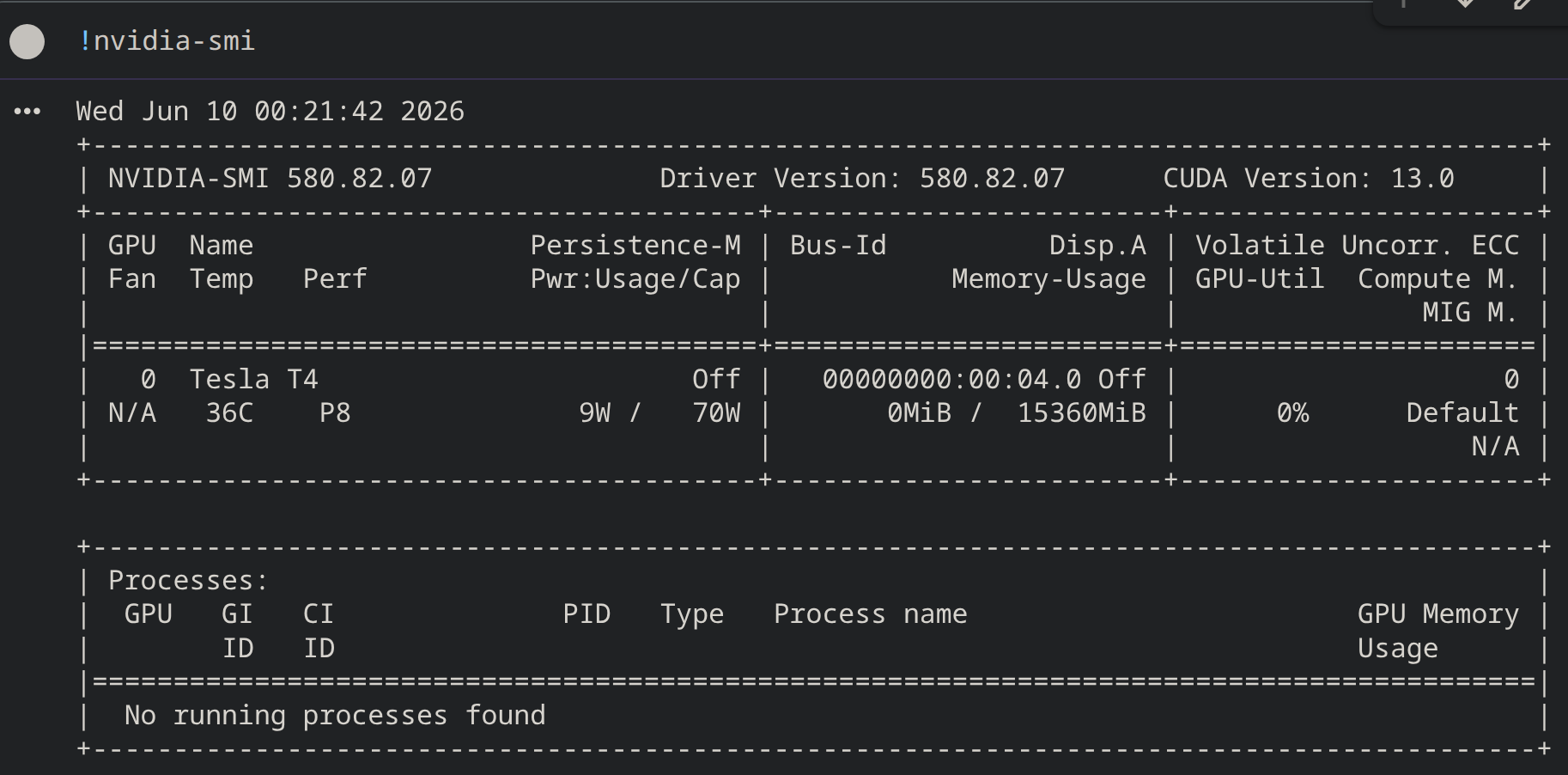
可以看到 Colab 免费提供的 T4 GPU 足足有 16G 显存。
Exerceises
练习1 :运行 en.md 中的 benchmark 代码,比较 CPU vs GPU 的用时。
import torch
import time

size = 5000

a_cpu = torch.randn(size, size)
b_cpu = torch.randn(size, size)

start = time.time()
c_cpu = a_cpu @ b_cpu
cpu_time = time.time() - start
print(f"CPU: {cpu_time:.3f}s")

if torch.cuda.is_available():
    a_gpu = a_cpu.to("cuda")
    b_gpu = b_cpu.to("cuda")

    torch.cuda.synchronize()
    start = time.time()
    c_gpu = a_gpu @ b_gpu
    torch.cuda.synchronize()
    gpu_time = time.time() - start
    print(f"GPU: {gpu_time:.3f}s")
    print(f"Speedup: {cpu_time / gpu_time:.0f}x")
练习3 :运行 code/gpu_check.py,检查你的GPU内存大小,并估算 GPU 能容纳的最大模型(经验之谈:fp16下每个参数占用2字节)。
GPU内存,也称为 VRAM,即 Video RAM on the GPU 。此前,我一直以为 VRAM 是虚拟内存😂。
APIs & Keys
学习目标
- 使用环境变量和
.env文件安全存储 API 密钥 - 使用 Anthropic Python SDK 和原始 HTTP 进行 LLM API 调用
- 比较基于 SDK 和原始 HTTP 的请求/响应格式以进行调试
- 识别并处理常见 API 错误,包括身份验证和速率限制
概念
sequenceDiagram
    participant C as Your Code
    participant S as API Server
    C->>S: HTTP Request (with API key)
    S->>C: HTTP Response (JSON)
Build It
安全保存 API key
将 API key 保存到环境变量:
export ANTHROPIC_API_KEY="sk-ant-..."
export OPENAI_API_KEY="sk-..."
或者使用 .env 文件保存。注意,将该文件添加到 .gitignore ,避免将 API key 推送到 Github 仓库中。
ANTHROPIC_API_KEY=sk-ant-...
OPENAI_API_KEY=sk-...
我没有 Anthropic 和 OpenAI 的官方 API key,找了中转 API key 作为替代。
首次调用 API (Python)
import anthropic
from dotenv import load_dotenv

# 加载 .env 中的环境变量,比如 ANTHROPIC_API_KEY
load_dotenv()

client = anthropic.Anthropic(base_url='https://yunwu.ai')

response = client.messages.create(
    model="claude-sonnet-4-20250514",
    max_tokens=256,
    messages=[{"role": "user", "content": "What is a neural network in one sentence?"}]
)

print(response.content[0].text)
Response :
A neural network is a computational model inspired by the human brain that processes data through interconnected layers of nodes to recognize patterns and make decisions.Raw HTTP (no SDK)
import os
import urllib.request
import json
from dotenv import load_dotenv

load_dotenv()

# url = "https://api.anthropic.com/v1/messages"
url = "https://yunwu.ai/v1/messages"

headers = {
    "Content-Type": "application/json",
    "x-api-key": os.environ["ANTHROPIC_API_KEY"],
    "anthropic-version": "2023-06-01",
}
body = json.dumps({
    "model": "claude-sonnet-4-20250514",
    "max_tokens": 256,
    "messages": [{"role": "user", "content": "What is a neural network in one sentence?"}],
}).encode()

req = urllib.request.Request(url, data=body, headers=headers, method="POST")
with urllib.request.urlopen(req) as resp:
    result = json.loads(resp.read())
    print(result["content"][0]["text"])
Response:
A neural network is a computational model inspired by the human brain that uses layers of interconnected nodes to recognize patterns and learn from data.Jupyter Notebooks
学习目标
- 安装并启动 JupyterLab、Jupyter Notebook 或带有 Jupyter 扩展的 VS Code
- 使用魔法命令(
%timeit、%%time、%matplotlib inline)进行基准测试,并且内联显示可视化结果 - 区分何时使用 Notebook 与 Script,并遵循“在 Notebook 中探索,在 Script 中交付”的工作流
- 识别并避免常见的 Notebook 陷阱:乱序执行、隐藏状态和内存泄漏
概念
notebook 有许多单元格(cell),每个单元格要么是文本(Markdown Cell),要么是代码(Code Cell)。
graph TD
    A["*Markdown Cell*<br># My Experiment<br>Testing learning rate 0.01"] --> B["*Code Cell* ► Run<br>model.fit(X, y, lr=0.01)<br>---<br>Output: loss = 0.342"]
    B --> C["*Code Cell* ► Run<br>plt.plot(losses)<br>---<br>Output: inline plot"]
Kernel 是一个在后台运行的 Python教程。每次运行单元格,notebook 会把单元格中的代码发送给 Kernel ,接着 Kernel 执行代码并将结果返回。
同一个 notebook 下的所有单元格,共享同一个 Kernel,因此各个变量也在单元格之间共享。
graph LR
    A[Notebook UI] <--> B[Kernel<br>Python process]
    B --> C[Keeps variables in memory]
    B --> D[Runs cells in whatever order you click]
    B --> E[Dies when you restart it]
Build It
Pick your interface
| Interface | Install | Best for |
|---|---|---|
| JupyterLab | pip install jupyterlab 然后 jupyter lab | Full IDE experience, multiple tabs, file browser, terminal |
| Jupyter Notebook | pip install notebook 然后 jupyter notebook | Simple, lightweight, one notebook at a time |
| VS Code | 安装 "Jupyter" 拓展 | Already in your editor, git integration, debugging |
这里我选择在当前项目下安装 JupyterLab 。
uv pip install jupyterlab键盘快捷键
命令模式下最常用的:
| Key | Action |
|---|---|
Shift+Enter | 运行单元格,并移动到下一单元格 |
A | 向上插入单元格 |
B | 向下插入单元格 |
DD | 删除单元格 |
M | 转换到 markdown 语法 |
Y | 转换到 code 语法 |
Z | 撤销单元格操作 |
Ctrl+Shift+H | 展示所有快捷键 |
编辑模式:
| Key | Action |
|---|---|
Tab | 自动补全 |
Shift+Tab | 显示函数签名(signature) |
Ctrl+/ | 切换注释 |
Magic commands
魔法命令不是 Jupyter 特有的命令,和 Python 无关。魔法命令分为 line magic (以 % 开头)和 cell magic (以 %% 开头)。
以下是一些魔法命令。
%timeit 会多次运行代码并取平均值,而 %%time 只运行一次。微基准测试使用 %timeit,训练过程使用 %%time。
%timeit np.random.randn(10000)%%time
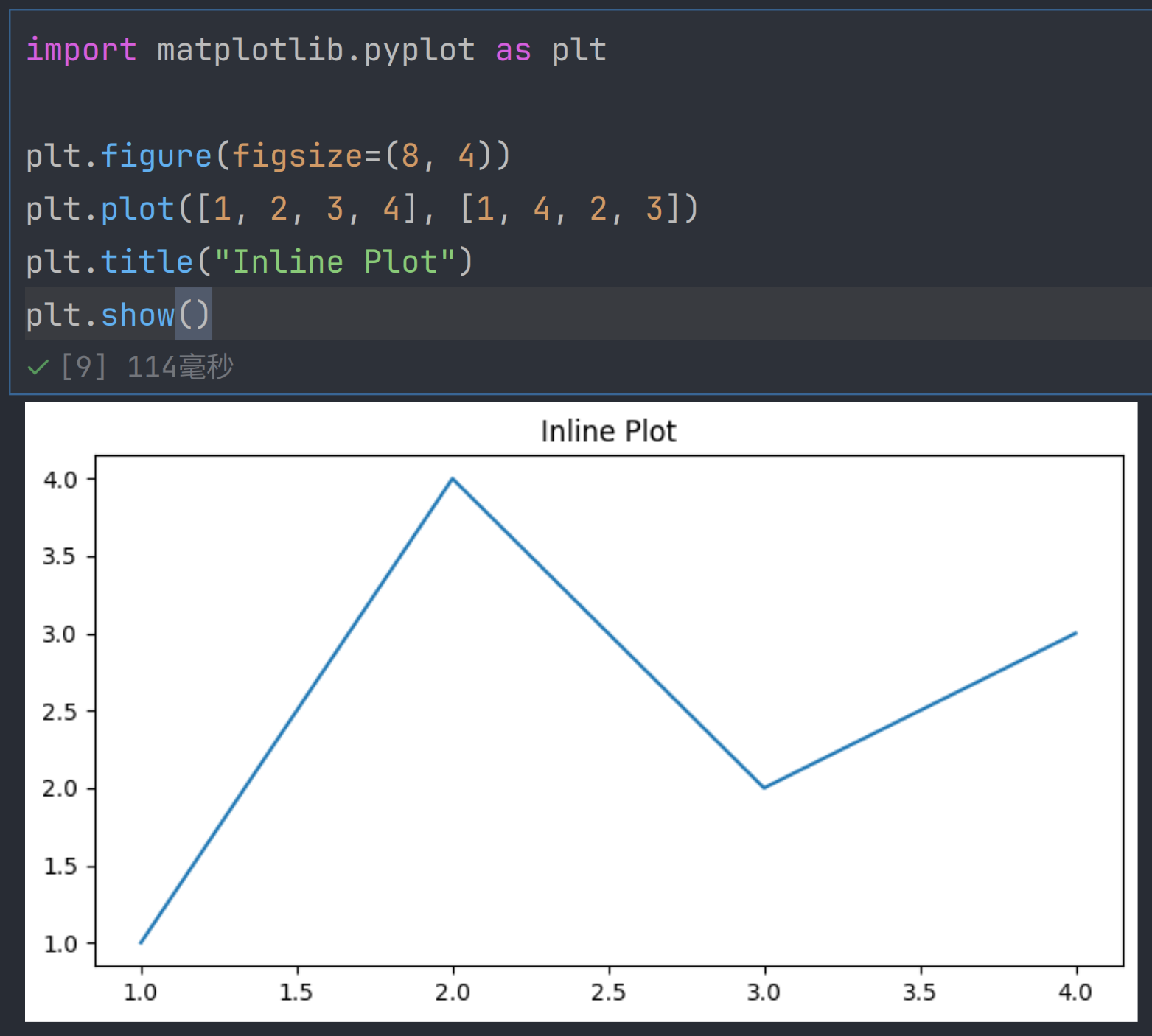
model.fit(X_train, y_train, epochs=10)开启图片嵌入后,plt.plot() 和 plt.show() 得到的图片可以直接在 notebook 中显示。
%matplotlib inline无需离开 notebook 就能安装 Python包:
!pip install scikit-learn这里的 ! 前缀,会执行任一 shell 命令。
查看环境变量:
%env CUDA_VISIBLE_DEVICESDisplay rich output inline
notebook 自动展示单元格内的最后一个表达式返回的结果,包括 HMTL文本、图像等。
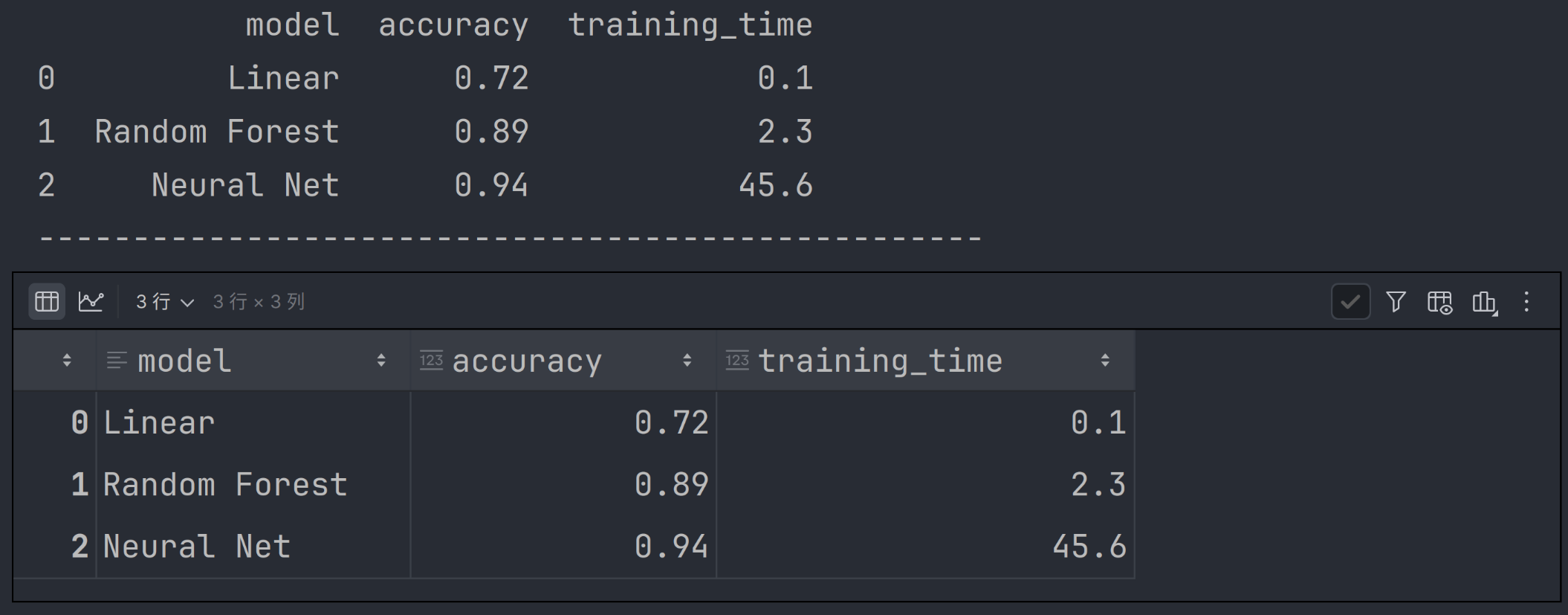
import pandas as pd

df = pd.DataFrame({
    "model": ["Linear", "Random Forest", "Neural Net"],
    "accuracy": [0.72, 0.89, 0.94],
    "training_time": [0.1, 2.3, 45.6]
})

print(df)
print('-' * 50)
df可以看到:df 的展示效果是一个格式化的HTML表格,而不是文本转储。
图片也是同理。
Google Colab
Colab 是一个免费的云端 Jupter notebook 。
Colab 与本地 Jupyter 的区别:
- 文件不会在会话之间持久保存(需保存到云端硬盘或下载)
- 预装 Python 库:numpy、pandas、matplotlib、torch、tensorflow、sklearn
- 使用
from google.colab import files上传/下载文件 - 使用
from google.colab import drive; drive.mount('/content/drive')实现持久化存储 - 连续闲置 90 分钟后会话超时(免费版)
Use It
Notebook vs Script:何时使用哪种
| 使用 notebook 的场景 | 使用 script 的场景 |
|---|---|
| 探索数据集 | 训练流水线 |
| 原型设计模型 | 可复用的工具函数 |
| 可视化结果 | 包含 if __name__ 的代码 |
| 解释你的工作 | 按计划运行的代码 |
| 快速实验 | 生产环境代码 |
| 课程练习 | 包和库 |
原则:在 notebook 中进行探索,在 script 中交付。
AI 中的常见工作流程:
- 在 notebook 中探索数据
- 在 notebook 中构建模型原型
- 模型运行正常后,将代码迁移到
.py文件中 - 将那些
.py文件导入回 notebook,用于进一步的实验
[!info] notebook 内存泄露风险
比如,加载一个4GB的数据集,训练一个模型,再加载另一个数据集。没有任何内存被释放。
解决方法:使用%who查看所有变量,del variable_name释放变量,或者import gc; gc.collect(),或者重启内核。
Exercises
练习1 :在 notebook 中,用列表表达式和 numpy 两种方式,分别创建一个包含十万随机数的数组。使用 %timeit 比较二者的执行效率。
import numpy as np

print("=== Timing: List vs NumPy ===")

size = 100_000

print('List comprehension: ')
%timeit python_list = [x ** 2 for x in range(size)]
print('NumPy: ')
%timeit numpy_array = np.arange(size) ** 2
可以看到:列表表达式是毫秒级,Numpy 是微秒级。Numpy 的执行效率是列表表达式的 60 倍!
=== Timing: List vs NumPy ===
List comprehension:
2.97 ms ± 8.31 μs per loop (mean ± std. dev. of 7 runs, 100 loops each)
NumPy:
49.4 μs ± 318 ns per loop (mean ± std. dev. of 7 runs, 10,000 loops each)
Python Environments
学习目标
- 使用 uv、venv 或 conda 创建隔离的虚拟环境
- 编写带有可选依赖组份(groups)的 pyproject.toml,并生成锁定文件以确保可复现性
- 诊断并修复常见陷阱:全局安装、pip 与 conda 混用、CUDA 版本不匹配
- 针对依赖冲突的项目,实施按照 phase 配置环境的策略(20个 phase 共用一个环境,很难不起冲突)
概念
graph TD
    subgraph without["Without virtual environments"]
        SP[System Python] --> T24["torch 2.4.0 (CUDA 12.4)<br>Project A needs this"]
        SP --> T21["torch 2.1.0 (CUDA 11.8)<br>Project B needs this"]
        SP --> CONFLICT["CONFLICT: only one<br>torch version can exist"]
    end

    subgraph with["With virtual environments"]
        PA["Project A (.venv/)"] --> PA1["torch 2.4.0 (CUDA 12.4)"]
        PA --> PA2["transformers 4.44"]
        PB["Project B (.venv/)"] --> PB1["torch 2.1.0 (CUDA 11.8)"]
        PB --> PB2["diffusers 0.28"]
    end
Build It
uv venv (建议)
uv 管理项目:
uv python install 3.12

# 创建虚拟环境
cd your-project
uv venv
source .venv/bin/activate

# 安装 Python 包
uv pip install torch numpy
uv 创建项目:
uv init my-ai-project
cd my-ai-project
uv add torch numpy matplotlib
venv (内置)
如果没法安装 uv,可以退而求其次,选择 Python 自带的虚拟环境管理工具 venv 。
python3 -m venv .venv
source .venv/bin/activate

pip install torch numpy
conda (指明要用)
不建议用 conda 管理环境。
如果确实需要用到 conda,那么请注意:最好不用将 conda 和 pip 混用。如果某个包 conda 不能下载而 pip 可以,此时先安装 conda 能下载到的包,最后再用 pip 补上缺失的包。
conda create -n myproject python=3.12
conda activate myproject

conda install pytorch torchvision torchaudio pytorch-cuda=12.4 -c pytorch -c nvidia
pyproject.toml 基础
每一个 Python 项目都应该有一个 pyproject.toml 配置文件,一个 pyproject.toml 就足以代替 setup.py , setup.cfg 和 requirements.txt 。
[project]
name = "ai-engineering-from-scratch"
version = "0.1.0"
requires-python = ">=3.11"
dependencies = [
    "numpy>=1.26",
    "matplotlib>=3.8",
    "jupyter>=1.0",
    "scikit-learn>=1.4",
]

[project.optional-dependencies]
torch = ["torch>=2.3", "torchvision>=0.18"]
llm = ["anthropic>=0.39", "openai>=1.50"]
然后开始安装:
uv pip install -e ".[torch]"    # base + PyTorch
uv pip install -e ".[llm]"     # base + LLM SDKs
uv pip install -e ".[torch,llm]" # everything
Lockfiles
Lockfile 列出每个包及其确切版本、确保跨机器安装一致的文件。只要有 Lockfile 在,任何人都能下载到准确无误的包,避免可能的依赖冲突。
# uv generates uv.lock automatically when using uv add
uv add numpy

# pip-tools approach
uv pip compile pyproject.toml -o requirements.lock
uv pip install -r requirements.lock
Docker for AI
学习目标
- 通过 Dockerfile 构建一个包含 CUDA、PyTorch 和 AI 库的、支持 GPU 的 Docker 镜像。
- 将宿主机的目录挂载为数据卷,以便在容器重建时持久化保存模型、数据集和代码。
- 配置 NVIDIA 容器工具包,以在容器内暴露 GPU。
- 使用 Docker Compose 编排多服务 AI 应用(推理服务器 + 向量数据库)。
概念
Docker 将你的代码、运行时、库和系统工具打包成一个称为容器(container)的隔离单元。
可以把它想象成一个轻量级的虚拟机,不同之处在于它共享宿主操作系统的内核,而不是运行自己的内核,因此它可以在几秒内启动,而不是几分钟。
graph TD
    subgraph without["Without Docker"]
        A1["Your machine<br/>Python 3.12<br/>CUDA 12.4<br/>PyTorch 2.3"] -->|crashes| X1["???"]
        A2["Their machine<br/>Python 3.10<br/>CUDA 11.8<br/>PyTorch 2.1"] -->|crashes| X2["???"]
        A3["Server<br/>Python 3.11<br/>CUDA 12.1<br/>PyTorch 2.2"] -->|crashes| X3["???"]
    end

    subgraph with_docker["With Docker — Same image everywhere"]
        B1["Your machine<br/>Python 3.12 | CUDA 12.4<br/>PyTorch 2.3 | Your code"]
        B2["Their machine<br/>Python 3.12 | CUDA 12.4<br/>PyTorch 2.3 | Your code"]
        B3["Server<br/>Python 3.12 | CUDA 12.4<br/>PyTorch 2.3 | Your code"]
end| 术语 | 含义 |
|---|---|
| 镜像(Image) | 一个只读模板。通过 Dockerfile 构建而成。 |
| 容器(Container) | 镜像的一个运行实例 |
| Dockerfile | 构建镜像的指令,一层一层堆叠。 |
| 卷(Volume) | 持久化存储,容器重启后数据依然保留。 |
| docker-compose | 一个工具,用于用 YAML 定义多容器应用程序。 |
Build It
# 安装 docker
sudo pacman -S docker

# 验证 docker
docker --version
Understand base images
选择合适的 base image ,能够节约数小时的 debug 时间。
nvidia/cuda:12.4.1-devel-ubuntu22.04
  Full CUDA toolkit. Compilers included.
  Use for: building packages that need nvcc (flash-attn, bitsandbytes)
  Size: ~4 GB

nvidia/cuda:12.4.1-runtime-ubuntu22.04
  CUDA runtime only. No compilers.
  Use for: running pre-built code
  Size: ~1.5 GB

pytorch/pytorch:2.3.1-cuda12.4-cudnn9-runtime
  PyTorch pre-installed on top of CUDA.
  Use for: skipping the PyTorch install step
  Size: ~6 GB

python:3.12-slim
  No CUDA. CPU only.
  Use for: inference on CPU, lightweight tools
  Size: ~150 MB
Write a Dockerfile for AI development
使用课程提供的 Dockerfile 编译 ai-dev 镜像。编译过程中,有三处问题由 AI 发现并纠正。
| 问题 | 原因 | 修复 |
|---|---|---|
| python3.12 找不到 | Ubuntu 22.04 默认无 Python 3.12 | 添加 ppa:deadsnakes/ppa |
| distutils 缺失 | 系统 pip 为 Python 3.10 构建 | 用 ensurepip 自举 pip |
| torch==2.3.1 不存在 | PyTorch 已从 cu124 索引下架旧版 | 升级到 torch==2.4.0 |
FROM nvidia/cuda:12.4.1-devel-ubuntu22.04

ENV DEBIAN_FRONTEND=noninteractive
ENV PYTHONUNBUFFERED=1

RUN apt-get update && apt-get install -y --no-install-recommends \
    software-properties-common \
    && add-apt-repository ppa:deadsnakes/ppa -y \
    && apt-get update \
    && apt-get install -y --no-install-recommends \
    python3.12 \
    python3.12-venv \
    python3.12-dev \
    git \
    curl \
    build-essential \
    && rm -rf /var/lib/apt/lists/*

RUN update-alternatives --install /usr/bin/python python /usr/bin/python3.12 1

RUN python -m ensurepip --upgrade \
    && python -m pip install --no-cache-dir --upgrade pip setuptools wheel

RUN python -m pip install --no-cache-dir \
    torch==2.4.0 \
    torchvision==0.19.0 \
    torchaudio==2.4.0 \
    --index-url https://download.pytorch.org/whl/cu124

RUN python -m pip install --no-cache-dir \
    numpy \
    pandas \
    scikit-learn \
    matplotlib \
    jupyter \
    transformers \
    datasets \
    accelerate \
    safetensors

WORKDIR /workspace

VOLUME ["/workspace", "/models"]

EXPOSE 8888

CMD ["python"]FROM后紧跟的是一个 Docker 镜像,这里我将镜像改成 nvidia/cuda:13.3.0-devel-ubuntu24.04 ,原本 ubuntu 22 官方源没法下载后续要安装的 Python3.12ENV后紧跟的是环境变量RUN后紧跟的是 ubuntu 中的 Shell 命令,比如更新系统、安装必要工具、pip 配置 python 环境等。WORKDIR设置容器内的工作目录为 /workspace。所有后续的 RUN、CMD、COPY、ADD 等命令都会在这个目录下执行。VOLUME声明两个卷(数据卷)挂载点:/workspace和/models。EXPOSE告诉 Docker 容器在运行时监听端口 8888 。这只是一个文档性说明,并不会自动在宿主机上开放该端口。CMD设置容器的默认启动命令为python。当容器启动时,如果没有附加其他命令,就会直接运行 Python。
基于它构建我们的镜像:
docker build -t ai-dev -f phases/00-setup-and-tooling/07-docker-for-ai/code/Dockerfile .第一次需要花点时间(下载CUDA基础镜像和PyTorch)。后续构建会使用缓存的层。
镜像构建完成后,测试下这个新镜像:
# 创建一次性交互式容器
docker run --rm -it --gpus all \
    -v $(pwd):/workspace \
    -v ~/models:/models \
    ai-dev python -c "import torch; print(f'PyTorch {torch.__version__}, CUDA: {torch.cuda.is_available()}')"

# 在 container 中运行 Jupyter
docker run --rm -it --gpus all \
    -v $(pwd):/workspace \
    -v ~/models:/models \
    -p 8888:8888 \
    ai-dev jupyter notebook --ip=0.0.0.0 --port=8888 --no-browser --allow-root
挂载本地数据和模型
通过本地挂载的方式,让容器共享本地的代码、模型权重文件、数据集,避免以上这些在容器和本地各存一份,避免重复构建容器时不小心丢失容器中的数据。
# 挂载本地代码
-v $(pwd):/workspace

# 挂载本地模型
-v ~/models:/models

# 挂载本地数据集
-v ~/datasets:/data
Docker compose
一个个启动容器效率太低,使用 docker-compose.yml 可以一次性启动文件中提到的所有容器。
使用方法很简单:
cd phases/00-setup-and-tooling/07-docker-for-ai/code
# 启动所有容器
docker compose up -d

# 关闭(不是停止)所有容器
docker compose down
# 关闭容器,并删除容器Volume
docker compose down -v
Docker 命令
# 列出正在运行的 container
docker ps

# 列出所有的 image 和它们的大小
docker images

# 移除所有未使用的image(回收磁盘空间)
docker system prune -a

# 在一个运行中的容器内部,检查 GPU 是否可用
docker exec -it <container_id> nvidia-smi

# 将容器中的文件复制到宿主机上
docker cp <container_id>:/workspace/results.csv ./results.csv

# 查看 container 日志
docker logs -f <container_id>
Editor Setup
学习目标
- 安装VS Code并添加必要的扩展:Python、Jupyter、代码检查(linting)以及远程SSH
- 配置“保存时自动格式化”、类型检查以及用于AI工作流的 notebook 滚动输出
- 设置远程SSH,以便像在本地一样在远程GPU机器上编辑和调试代码
- 评估其他编辑器(Cursor、Windsurf、Neovim)在AI工作中的优缺点
概念
graph TD
    L5["5\. Remote Development<br/>SSH into GPU boxes, cloud VMs"] --> L4
    L4["4\. Terminal Integration<br/>Run scripts, debug, monitor GPU"] --> L3
    L3["3\. AI-Specific Settings<br/>Auto-format, type checking, rulers"] --> L2
    L2["2\. Extensions<br/>Python, Jupyter, Pylance, GitLens"] --> L1
    L1["1\. Base Editor<br/>VS Code — free, extensible, universal"]
Build It
安装VS Code
paru -S visual-studio-code-bin

code --version
推荐插件:
code --install-extension ms-python.python
code --install-extension ms-python.vscode-pylance
code --install-extension ms-toolsai.jupyter
code --install-extension eamodio.gitlens
code --install-extension ms-vscode-remote.remote-ssh
code --install-extension ms-python.debugpy
code --install-extension ms-python.black-formatter
code --install-extension charliermarsh.ruff
除了命令行安装,也可以在 .vscode/extensions.json 文件中说明,VS Code 会自动安装 extensions.json 中提到的插件。
{
    "recommendations": [
        "ms-python.python",
        "ms-python.vscode-pylance",
        "ms-toolsai.jupyter",
        "eamodio.gitlens",
        "ms-vscode-remote.remote-ssh",
        "ms-python.debugpy",
        "ms-python.black-formatter",
        "charliermarsh.ruff"
    ]
}
插件作用:
| 扩展 | 原因 |
|---|---|
| Python | 语言支持,虚拟环境检测,运行/调试 |
| Pylance | 快速类型检查,自动补全,导入解析 |
| Jupyter | 在VS Code内运行笔记本,变量查看器 |
| GitLens | 查看谁修改了什么,内联Git Blame信息 |
| Remote SSH | 在远程GPU机器上打开文件夹,如同本地操作 |
| Debugpy | Python的逐步调试功能 |
| Black Formatter | 保存时自动格式化,保持代码风格一致 |
| Ruff | 快速代码检查(linting),捕捉常见错误 |
设置 settings.json 文件。 AI学习的关键设置如下:
{
    "python.analysis.typeCheckingMode": "basic",
    "editor.formatOnSave": true,
    "editor.rulers": [88, 120],
    "notebook.output.scrolling": true,
    "files.autoSave": "afterDelay"
}- type check on basic:在运行之前捕获错误的参数类型。节省调试张量形状不匹配和错误API参数的时间。
- fromat on save:再也不用考虑代码格式问题。Black插件会自动处理。
- 在 88 和 120 列设置辅助线:代码在 88 列处换行,120 列的标记则用于警示文档字符串(docstrings)和注释是否过长。
- notebook 滚动输出:训练循环会打印数千行。没有滚动,输出面板会爆炸。
- 自动保存
SSH 远程连接设置。
- 安装 Remote SSH 插件
- 按下 Ctrl+Shift+P,输入 "Remote-SSH: Connect to Host"。
- 输入 user@your-gpu-box-ip。
- VS Code 会自动在远程机器上安装其服务端组件。
SSH 免密登录设置:创建 SSH key 。
ssh-keygen -t ed25519 -C "[email protected]"
ssh-copy-id user@your-gpu-box-ip
将远程主机信息添加到 ~/.ssh/config 。
Host gpu-box
    HostName 203.0.113.50
    User ubuntu
    IdentityFile ~/.ssh/id_ed25519
    ForwardAgent yes
Vim/Neovim
AI Python 工作的最小配置:
- pyright 或 pylsp 用于类型检查
- nvim-lspconfig 用于语言服务器集成
- jupyter-vim 或 molten-nvim 用于类似 Notebook 的代码执行
- telescope.nvim 用于文件/符号搜索
- none-ls.nvim 配合 black 和 ruff 用于格式化/代码检查
Use It
日常工作流如下:
- 在 VS Code 中打开项目文件夹(或通过 Remote SSH 连接到 GPU 服务器)。
- 在编辑器中编写 Python 代码,享受自动补全、类型提示和行内错误提示。
- 使用 Jupyter 扩展在编辑器内直接运行 Jupyter Notebook。
- 使用终端运行训练脚本、执行 uv pip install 以及监控 GPU 状态。
- 在提交代码前,使用 GitLens 检查代码改动。
Data Management
学习目标
- 使用 Hugging Face
datasets库加载、流式传输(stream)和缓存数据集 - 在 CSV、JSON、Parquet 和 Arrow 格式之间进行转换,并阐述它们各自的权衡(tradeoffs)
- 使用固定的随机种子(fixed random seeds)创建可复现的训练集/验证集/测试集划分
- 使用
.gitignore、Git LFS 或 DVC 管理大型模型和数据集文件
概念
Hugging Face datasets 库是加载人工智能工作数据的标准方法。它开箱即用,支持下载、缓存、格式转换和流式传输。
graph TD
    A["Hugging Face Hub"] --> B["datasets library"]
    B --> C["Load / Stream"]
    C --> D["Local Cache<br/>~/.cache/huggingface/"]
    B --> E["Format Conversion<br/>CSV, JSON, Parquet, Arrow"]
    E --> F["Data Splits<br/>train / val / test"]
    F --> G["Your Training Pipeline"]
Build It
安装 Hugging Face datasets
# source .venv/bin/activate
uv pip install datasets huggingface_hub
加载数据集
下载 IMDB 电影评论数据集。首次下载后,它会从 ~/.cache/huggingface/datasets/ 缓存中加载。
import os
# 使用 Hugging Face 国内镜像
os.environ["HF_ENDPOINT"] = "https://hf-mirror.com"

from datasets import load_dataset

dataset = load_dataset("stanfordnlp/imdb")
print(dataset)
print(dataset["train"][0])
流式加载数据集
有些数据集太大,无法全部存储在磁盘上。流式传输会逐行加载这些数据,而无需下载整个数据集。 设置了 streaming=True ,dataset 是一个可迭代对象。
dataset = load_dataset("wikimedia/wikipedia", "20231101.en", split="train", streaming=True)

for i, example in enumerate(dataset):
    print(example["title"])
    if i >= 4:
        break
数据集格式转换
datasets 库底层使用 Apache Arrow。可以根据流程需要将其转换为其他格式。
dataset = load_dataset("stanfordnlp/imdb", split="train")

dataset.to_csv("imdb_train.csv")
dataset.to_json("imdb_train.json")
dataset.to_parquet("imdb_train.parquet")
对于AI工作而言,Parquet 是最佳存储格式;Arrow 用于内存中的数据处理;CSV 和 JSON 用于数据交换。
| 格式 | 体积 | 读取速度 | 最佳适用场景 |
|---|---|---|---|
| CSV | Large | Slow | 人类可读性(Human readability)、电子表格 |
| JSON | Large | Slow | API、嵌套数据 |
| Parquet | Small | Fast | 分析、列式查询 (Analytics, columnar queries) |
| Arrow | Small | Fastest | 内存处理(datasets 内部使用的处理方式) |
数据集划分
典型的划分是80%训练集、10%验证集、10%测试集。
# 数据集先是划分成 训练+验证 : 测试 = 4 : 1
# 接着,训练 : 验证 = 7 : 1
# 最终,训练 : 验证 : 测试 = 7 : 1 : 2

dataset = load_dataset("stanfordnlp/imdb", split='train')

split = dataset.train_test_split(test_size=0.2, seed=42)
train_val = split["train"].train_test_split(test_size=0.125, seed=42)

train_ds = train_val["train"]
val_ds = train_val["test"]
test_ds = split["test"]

# Train: 17500, Val: 2500, Test: 5000
print(f"Train: {len(train_ds)}, Val: {len(val_ds)}, Test: {len(test_ds)}")
下载和缓存模型
huggingface_hub 会将下载到的模型缓存到 ~/.cache/huggingface/hub/ 。
import os
os.environ['HF_ENDPOINT'] = 'https://hf-mirror.com'

from huggingface_hub import hf_hub_download, snapshot_download

model_path = hf_hub_download(
    repo_id="sentence-transformers/all-MiniLM-L6-v2",
    filename="config.json"
)
print(f"Cached at: {model_path}")
# Cached at: ~/.cache/huggingface/hub/models--sentence-transformers--all-MiniLM-L6-v2/snapshots/1110a243fdf4706b3f48f1d95db1a4f5529b4d41/config.json

model_dir = snapshot_download("sentence-transformers/all-MiniLM-L6-v2")
print(f"Full model at: {model_dir}")
# Full model at: ~/.cache/huggingface/hub/models--sentence-transformers--all-MiniLM-L6-v2/snapshots/1110a243fdf4706b3f48f1d95db1a4f5529b4d41
处理大文件
模型权重和大型数据集不应该存放在 Git 仓库中。将下面内容添加到 .gitignore 中:
*.bin
*.safetensors
*.pt
*.onnx
data/*.parquet
data/*.csv
models/
其他方法:
| 方法 | 复杂度 | 最佳适用场景 |
|---|---|---|
| .gitignore | 低 | 个人项目、可重新获取的已下载数据 |
| Git LFS | 中 | 团队通过 Git 共享模型权重 |
| DVC | 高 | 可复现的实验、大型数据集、团队协作 |
本项目用到的数据集
| 数据集 | 课程内容 | 体积 | 你将学到什么 |
|---|---|---|---|
| IMDB | 分词、分类 | 84 MB | 文本分类基础 |
| WikiText | 语言建模 | 181 MB | Next-token 预测 |
| SQuAD | 问答系统 | 35 MB | 问答、区间定位 |
| Common Crawl (子集) | Embeddings | 视情况而定 | 大规模文本处理 |
| MNIST | 视觉基础 | 21 MB | 图像分类基础原理 |
| COCO (子集) | 多模态 | 视情况而定 | Image-text pairs |
Exercises
- 加载 MRPC 配置的 GLUE 数据集,并检查前 5 个样本
import os
os.environ['HF_ENDPOINT'] = 'https://hf-mirror.com'

from datasets import load_dataset

dataset = load_dataset('nyu-mll/glue', 'mrpc', split='train')

print(f'Rows: {len(dataset)}')
print(f'First five lines: {dataset[:5]}')
运行结果:
Rows: 3668
{
'sentence1': [
    "Amrozi accused his brother....",
    "Yucaipa owned Dominick 's....",
    "They had published an advertisement on the Internet on June 10....",
    "Around 0335 GMT....",
    "The stock rose $ 2.11...."
],
'sentence2': [
    "Referring to him as only \"the witness\"....",
    "Yucaipa bought Dominick 's....",
    "On June 10....",
    "Tab shares jumped 20 cents....",
    "PG & E Corp. shares jumped $ 1.63...."
],
'label': [1, 0, 1, 0, 1],
'idx': [0, 1, 2, 3, 4]
}- 流式传输 C4 数据集,并计算在 10 秒内可以处理的样本数量
import os
os.environ['HF_ENDPOINT'] = 'https://hf-mirror.com'
os.environ['http_proxy'] = 'http://127.0.0.1:10808'
os.environ['https_proxy'] = 'http://127.0.0.1:10808'

from datasets import load_dataset
import time

dataset = load_dataset('allenai/c4', 'en', split='train', streaming=True)

samples = []
start = time.time()
for i, sample in enumerate(dataset):
    # print(sample)
    samples.append(sample)
    if time.time() - start > 10:
        break

print(f'十秒内可以处理的样本数量为:{len(samples)}') # 13603条样本- 将数据集转换为 Parquet 格式,并将文件体积与 CSV 进行对比
import os
from pathlib import Path
os.environ['HF_ENDPOINT'] = 'https://hf-mirror.com'

from datasets import load_dataset

dataset = load_dataset('stanfordnlp/imdb', split='train')

# 计算 csv 格式下的size
csv_path = 'imdb_train.csv'
dataset.to_csv(csv_path)
csv_size = Path(csv_path).stat().st_size
# 计算 parquet 格式下的size
parquet_path = 'imdb_train.parquet'
dataset.to_parquet(parquet_path)
parquet_size = Path(parquet_path).stat().st_size

print(f'CSV:     {csv_size:>10} bytes')
print(f'Parquet: {parquet_size:>10} bytes')
print(f'Parquet is {csv_size/parquet_size:.1f}x smaller than CSV')
运行结果:
CSV:       33322167 bytes
Parquet:   20516856 bytes
Parquet is 1.6x smaller than CSV- 使用固定随机种子创建 70/15/15 的训练/验证/测试集拆分,并验证各自的体积
import os
os.environ['HF_ENDPOINT'] = 'https://hf-mirror.com'

from datasets import load_dataset

dataset = load_dataset('stanfordnlp/imdb', split='train')

# 先划分 train 和 val + test
split = dataset.train_test_split(test_size=0.3, seed=22)
train_ds = split['train']

# 然后划分 val 和 test
val_test = split['test'].train_test_split(test_size=0.5, seed=22)
val_ds = val_test['train']
test_ds = val_test['test']

total = len(train_ds) + len(val_ds) + len(test_ds)
print(f'Train: {len(train_ds):>6} ({len(train_ds)/total:.1%})')
print(f'Val: {len(val_ds):>6} ({len(val_ds)/total:.1%})')
print(f'Test: {len(test_ds):>6} ({len(test_ds)/total:.1%})')
运行结果:
Train:  17500 (70.0%)
Val  :   3750 (15.0%)
Test :   3750 (15.0%)
Terminal & Shell
学习目标
- 使用管道、重定向和
grep在命令行中,过滤并处理训练日志 - 创建包含多个窗格的持久化 tmux 会话,用于并发训练和 GPU 监控
- 使用
htop、nvtop和nvidia-smi监控系统与 GPU 资源 - 使用 SSH、
scp和rsync在本地与远程机器之间传输文件